Remover silêncio do vídeo e os “é…” junto.
Quem grava falando para a câmera sabe: metade do tempo de edição é remover silêncio do vídeo. O Editor automático do Free Content lê o que você falou, corta as pausas e os sons de hesitação — o jump cut que você faria na mão — e devolve o vídeo já editado — não só encurtado.
Como remover silêncio do vídeo sem caçar pausa.
Ferramenta comum de remover silêncio do vídeo olha só o volume. O Editor automático olha também o que foi dito — por isso consegue tirar o "é…" que não é silêncio.
Transcreve a fala
O áudio do seu vídeo vira texto. A partir daí, o app sabe onde tem fala, onde tem pausa e onde tem enrolação.
Corta o que sobra
Saem os silêncios e os sons de hesitação, como "é…", "ah" e "hum". As palavras que você falou ficam todas.
Revisa por trecho
Não gostou de algum ponto da edição? Revisa ou troca aquele elemento e o app refaz só aquele trecho.
O Editor automático editando um vídeo gravado.
Tutorial gravado dentro do app: o vídeo falando para a câmera entra bruto e sai sem silêncios, com legenda, enquadramento alternado e gancho.
Como é dentro do app.
Telas do tutorial gravado no próprio app.
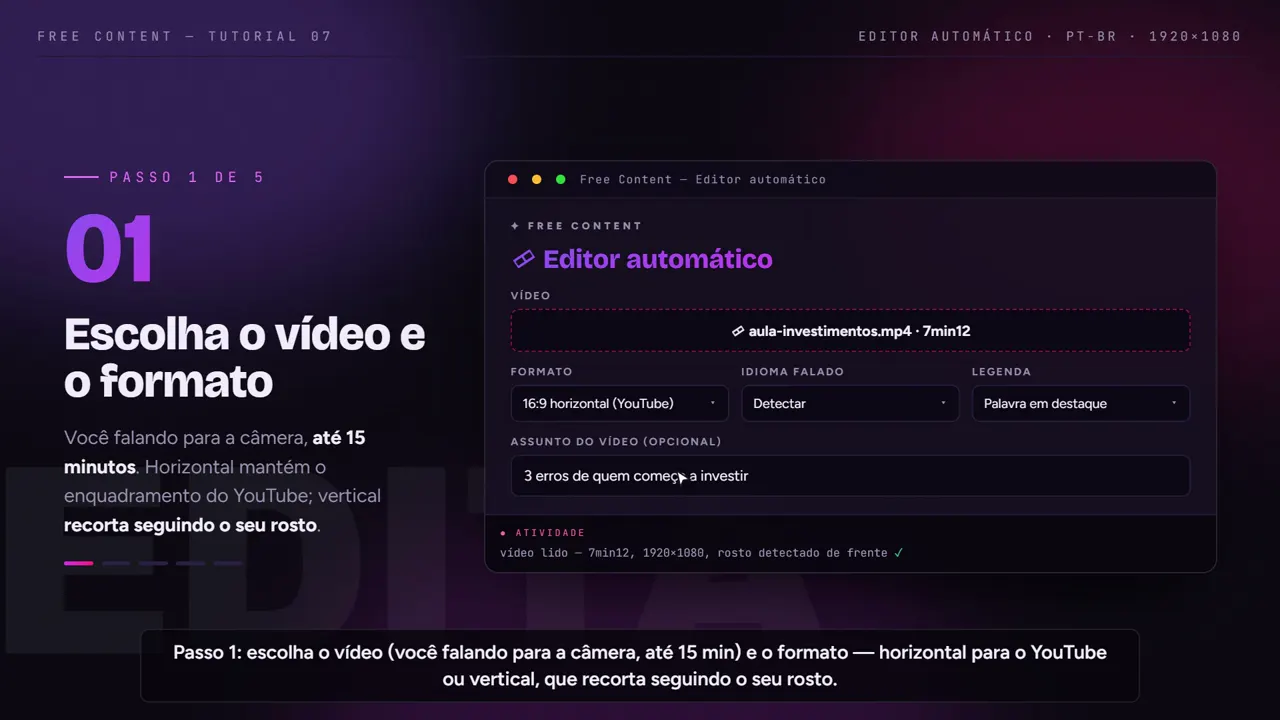
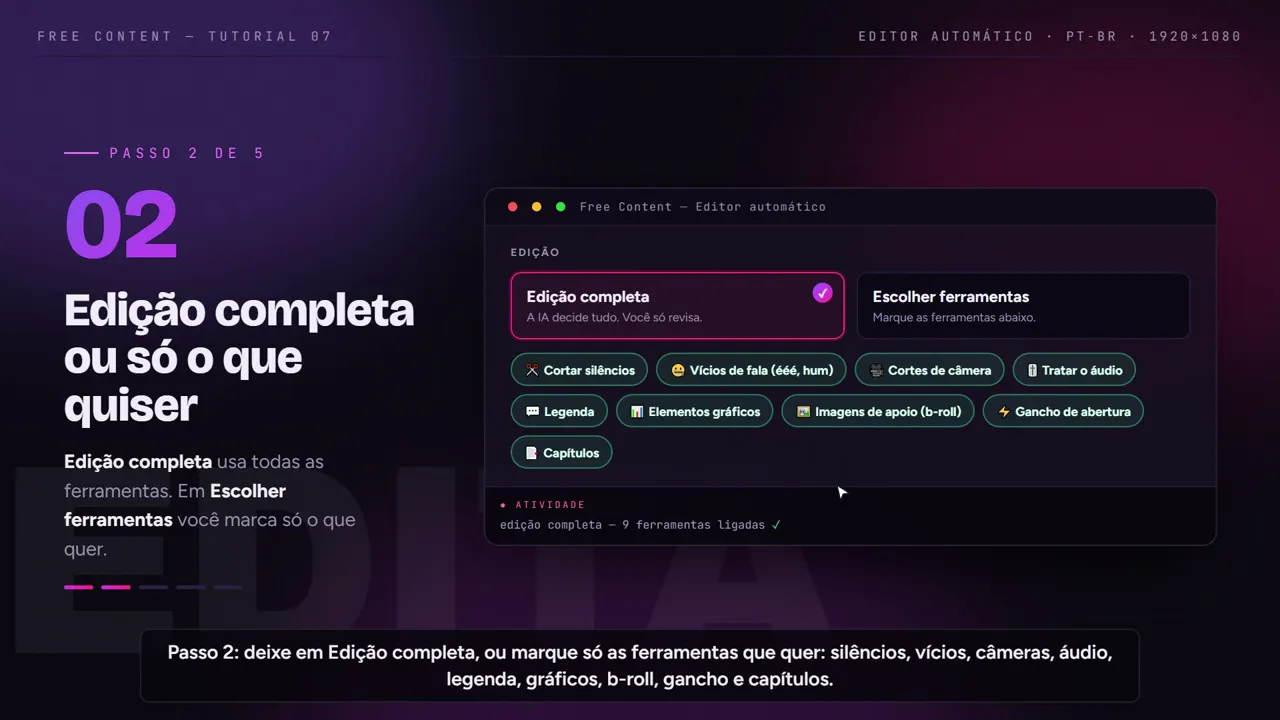
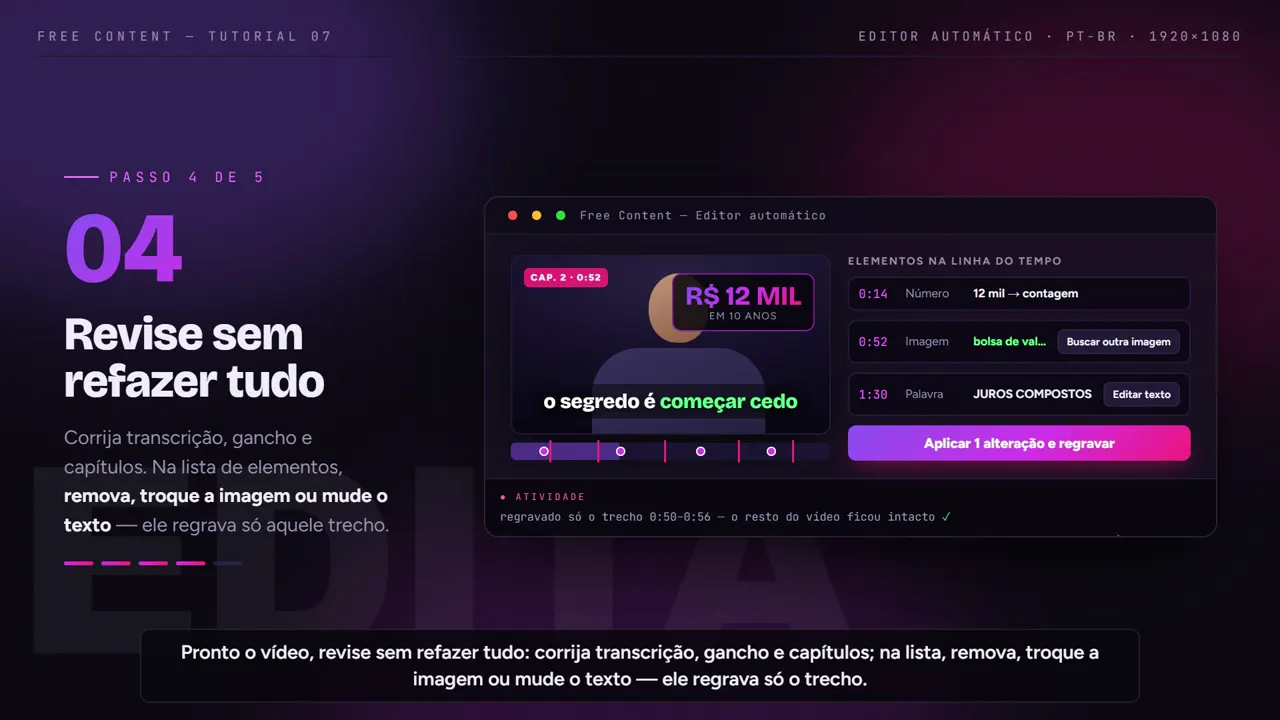
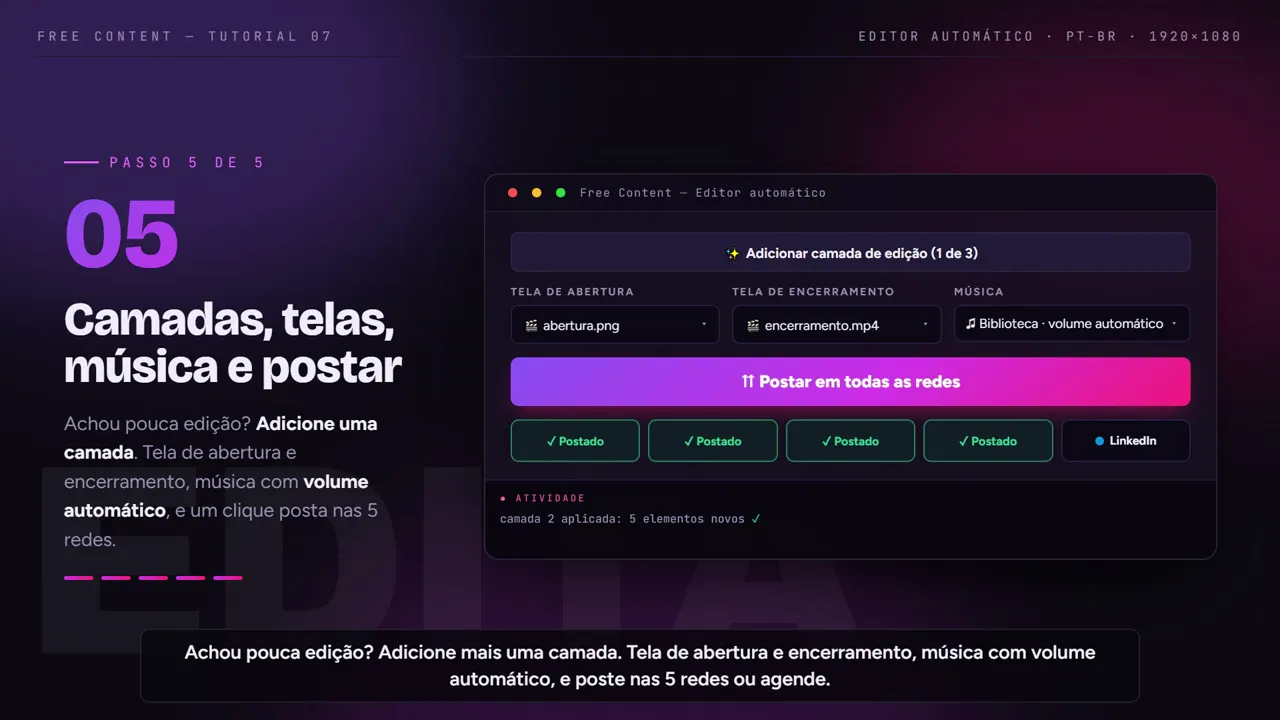
Tirar o silêncio é só o começo.
Um vídeo sem pausas, mas parado no mesmo enquadramento e sem legenda, ainda parece bruto. O Editor automático faz o resto da edição no mesmo passo.
Silêncio e enrolação
- Pausas entre as frases
- Hesitações como "é…", "ah" e "hum"
- Palavras com sentido ficam, mesmo repetidas
Edição de verdade
- Enquadramento que alterna seguindo o rosto
- Áudio tratado
- Legenda e elementos gráficos sincronizados com a fala
Começo que segura
- Gancho de abertura
- Imagens de apoio ao longo do vídeo
- Capítulos marcados
Para que ele foi feito
- Seu vídeo falando para a câmera
- Até 15 minutos por vídeo
- Mais longo que isso? O Clipador corta e também tira as pausas
Para que tipo de vídeo serve.
Qualquer vídeo em que você fala para a câmera, com até 15 minutos. Acima disso, o caminho é o Clipador.
Explicação sem enrolação
- Aula curta ou explicação de um tema
- Tutorial gravado falando para a câmera
- As pausas para pensar saem do vídeo final
Opinião com ritmo
- Review de produto, livro ou jogo
- Vlog falado do dia a dia
- Enquadramento que alterna seguindo o rosto
Recado da semana
- Devocional ou aviso gravado pelo pastor
- Vídeo curto da liderança
- Pregação inteira? Use os cortes de pregação
Vídeo profissional
- Opinião ou bastidor gravado no escritório
- Legenda para o feed que rola no mudo
- Publica direto no LinkedIn ou agenda
Cortar silêncio na mão x no Editor automático.
O mesmo vídeo de dez minutos falando para a câmera, editado dos dois jeitos.
| Na mão, no editor | No Editor automático | |
|---|---|---|
| Achar as pausas | olhando a onda de áudio, uma por uma | pela transcrição da fala |
| "É…", "ah", "hum" | ouvir tudo de novo para achar | saem junto com o silêncio |
| Enquadramento | um plano só, ou zoom manual em cada corte | alterna seguindo o rosto |
| Legenda | outra etapa, depois do corte | já sai sincronizada com a fala editada |
| Gancho e capítulos | pensar, escrever e montar | gerados na edição |
| Mudar de ideia num trecho | refazer a partir dali | trocar o elemento; só o trecho é refeito |
A edição manual continua melhor para quem quer decidir cada respiração. Mas, se o objetivo é publicar o vídeo de hoje ainda hoje, a etapa mais chata — caçar pausa e "é…" — é justamente a que dá para entregar para a máquina.
Grave pensando no corte.
Errou? Pare e repita a frase inteira. Recomeçar do meio da frase deixa a emenda difícil para qualquer editor, automático ou não. Pausa, respira, fala de novo desde o começo da ideia.
Microfone perto. A transcrição decide o que é fala e o que é pausa. Com eco, ventilador ou música alta ao fundo, essa fronteira fica menos clara.
Divida o assunto longo. O Editor automático trabalha com vídeos de até 15 minutos. Se o tema é maior, grave em partes — ou grave tudo de uma vez e use o Clipador para transformar o vídeo longo em cortes, que também saem sem as pausas.
Revise antes de postar. Como cada elemento é refeito separadamente, revisar não custa uma nova renderização inteira. Depois, é publicar nas 10 redes ou agendar. A legenda automática já vai junto.
Para quem é.
Para quem grava falando para a câmera toda semana e perde mais tempo cortando pausa do que gravando: o especialista que publica no LinkedIn, a agência que edita o vídeo de vários clientes, a igreja que grava o recado da semana.
Para material longo — episódio de podcast, live, culto inteiro — o Clipador tira os cortes e também remove as pausas de dentro de cada um. É o fluxo de quem mantém um canal de cortes.
Perguntas frequentes.
Se a dúvida for sobre o app em geral, o FAQ da página inicial responde o resto.
Qual o tamanho máximo de vídeo para remover o silêncio?
Ele tira também "tipo" e palavras repetidas?
Funciona com entrevista ou conversa entre duas pessoas?
Não gostei de um trecho da edição. Preciso refazer tudo?
O Editor automático mexe no áudio além de cortar?
Meu vídeo precisa sair do computador para ser editado?
Preciso saber editar vídeo para usar?
Cortou uma pausa que eu queria manter. E agora?
Por que sobrou alguma pausa no vídeo?
Isso é o mesmo que fazer jump cut?
Funciona no celular?
Em que formato preciso mandar o vídeo?
Grave hoje, poste hoje.
Baixe, aponte o último vídeo que você gravou falando para a câmera e veja ele voltar sem pausas e sem "é…". Sete dias grátis, sem cartão.
⤓ Baixar o Free Content para Windows