Stille aus Video entfernen und die „Hms“ gleich mit.
Wer in die Kamera spricht, weiß: Die Hälfte der Schnittzeit geht dafür drauf, Stille aus dem Video zu entfernen. Der Auto Editor (automatischer Editor) von Free Content liest, was du gesagt hast, schneidet Pausen und Zögerlaute heraus und liefert das Video fertig geschnitten — nicht nur gekürzt.
Stille aus Video entfernen, ohne Pausen zu jagen.
Normale Tools zum Entfernen von Stille schauen nur auf die Lautstärke. Der Auto Editor schaut auch auf das Gesagte — deshalb kann er das „Hm“ entfernen, das keine Stille ist.
Transkribiert die Sprache
Der Ton deines Videos wird zu Text — auch auf Deutsch. Ab da weiß die App, wo gesprochen wird, wo eine Pause ist und wo herumgedruckst wird.
Schneidet das Überflüssige
Raus kommen Stille und Zögerlaute wie „äh“, „ähm“ und „hm“. Jedes Wort, das du wirklich gesagt hast, bleibt.
Prüfung pro Abschnitt
Gefällt dir eine Stelle im Schnitt nicht? Prüfe oder tausche dieses Element, und die App erstellt nur diesen Abschnitt neu.
Der Auto Editor schneidet ein aufgenommenes Video.
Tutorial direkt in der App aufgenommen: Das Video, in dem jemand in die Kamera spricht, geht roh hinein und kommt ohne Stille heraus, mit Untertiteln, wechselndem Bildausschnitt und Hook.
So sieht es in der App aus.
Bildschirme aus dem Tutorial, aufgenommen in der App (auf Englisch).
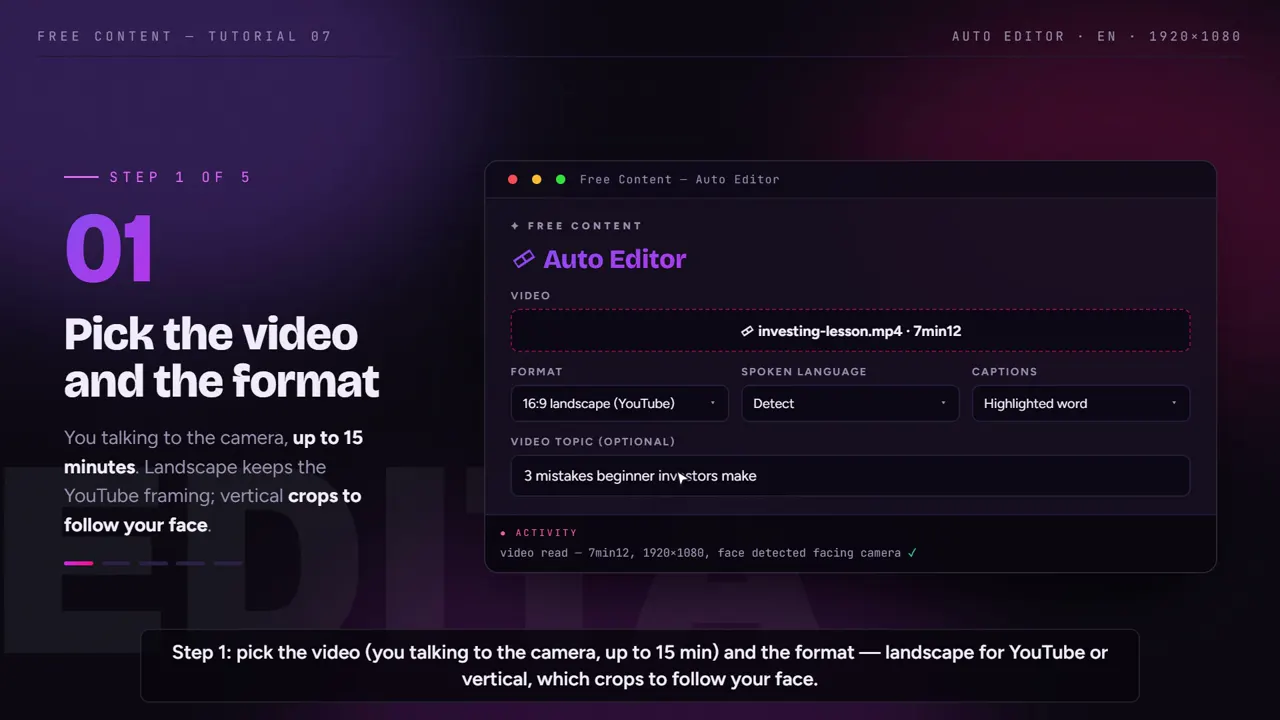
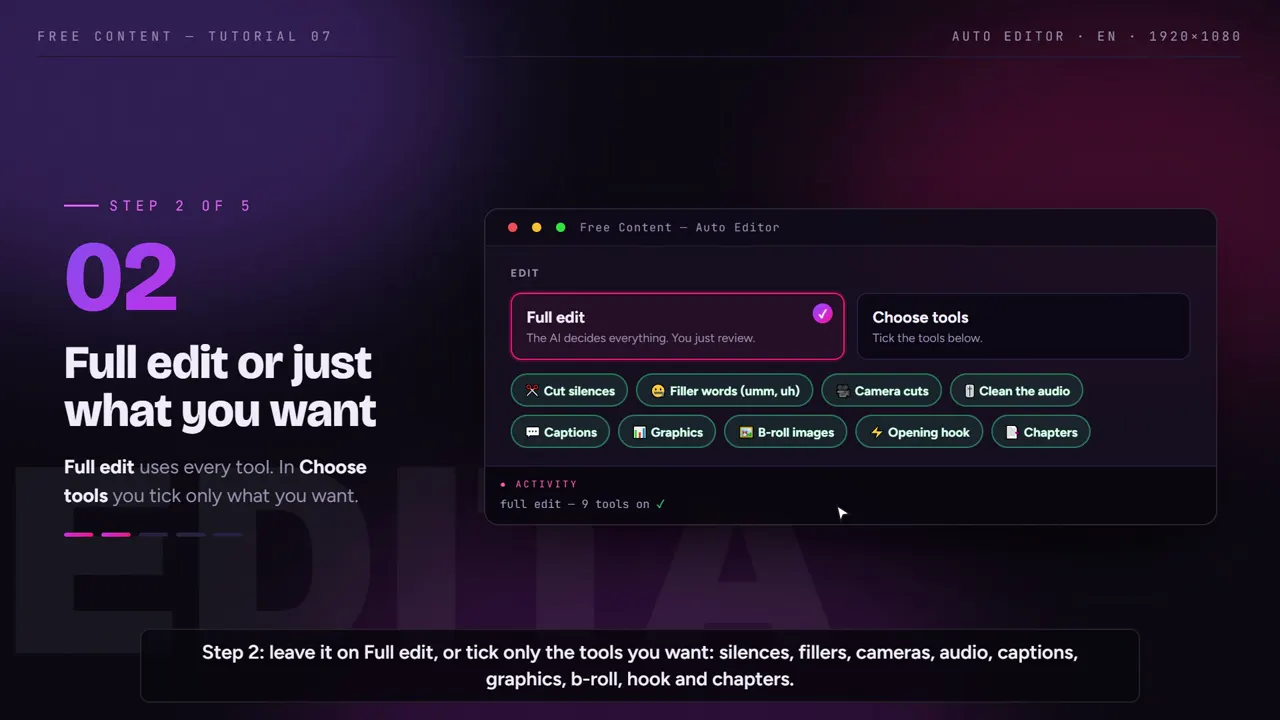
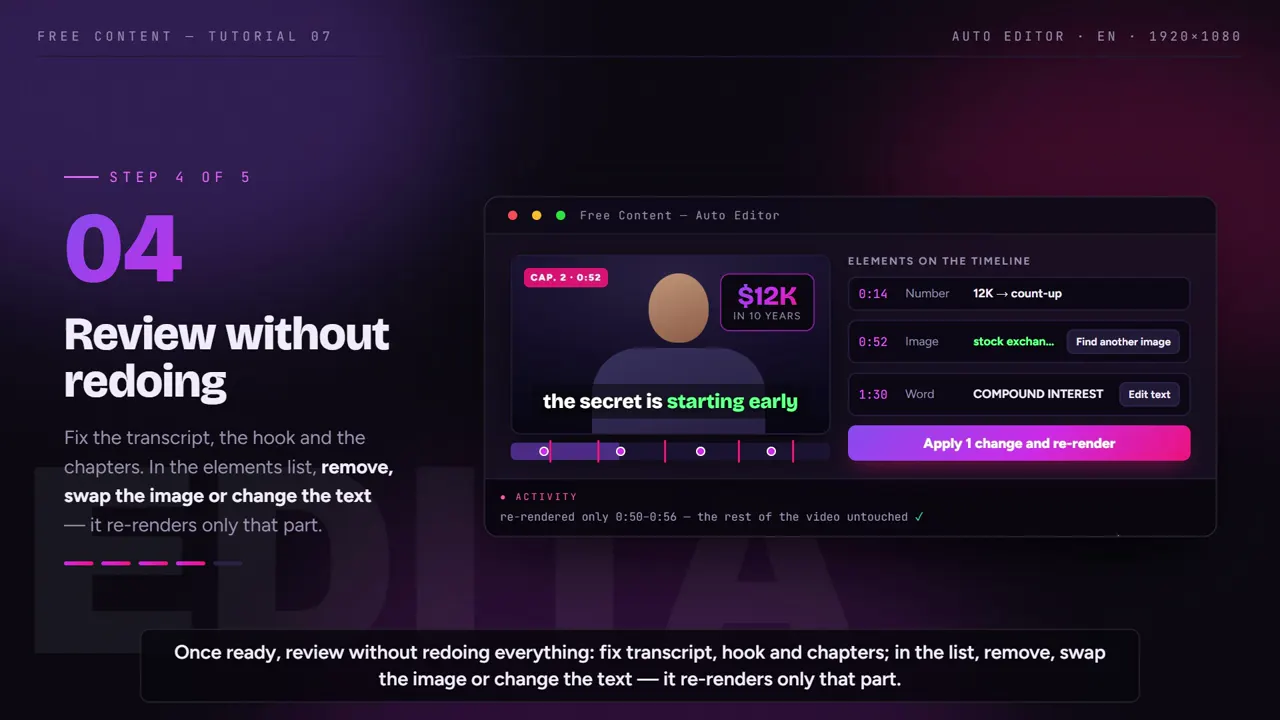
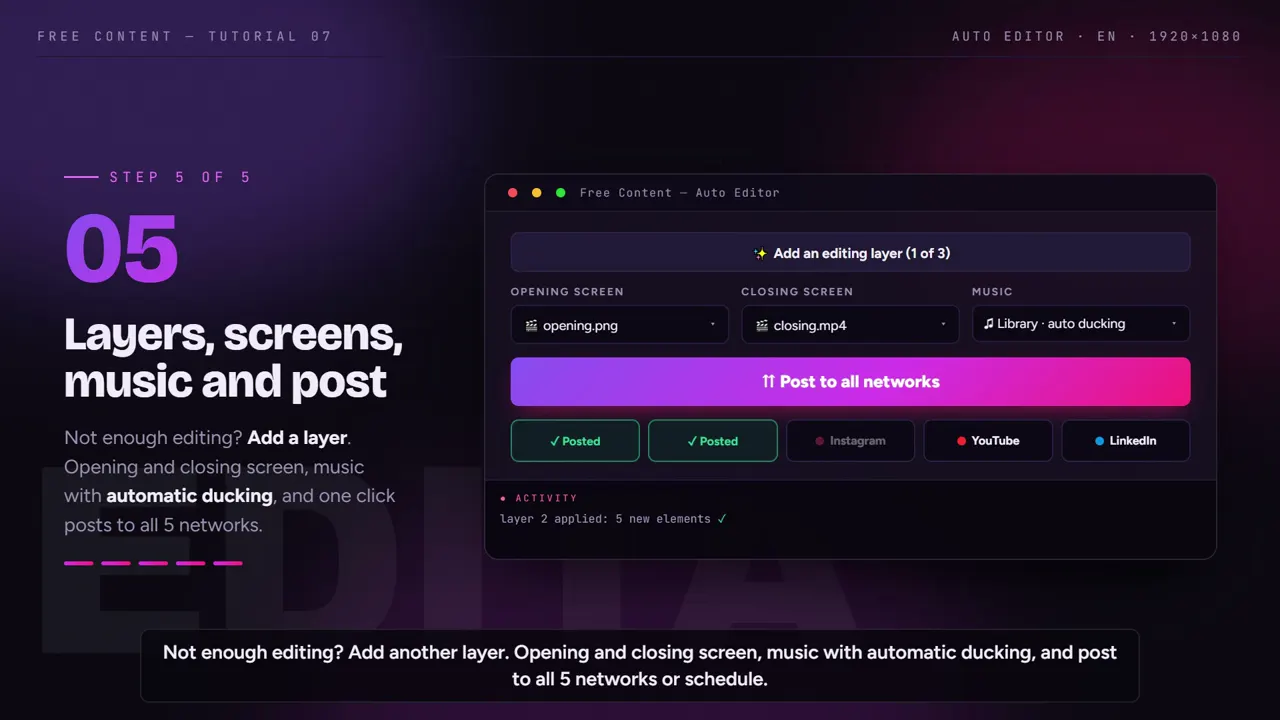
Stille entfernen ist erst der Anfang.
Ein Video ohne Pausen, aber mit starrem Bildausschnitt und ohne Untertitel, wirkt immer noch roh. Der Auto Editor erledigt den restlichen Schnitt im selben Durchgang.
Stille und Herumdrucksen
- Pausen zwischen den Sätzen
- Zögerlaute wie „äh“, „ähm“ und „hm“
- Echte Wörter bleiben, auch wiederholte
Echter Schnitt
- Bildausschnitt, der dem Gesicht folgend wechselt
- Bearbeiteter Ton
- Untertitel und Grafiken synchron zur Sprache
Ein Anfang, der fesselt
- Hook zum Einstieg
- Zusatzbilder im Verlauf des Videos
- Markierte Kapitel
Wofür er gemacht ist
- Dein Video, in dem du in die Kamera sprichst
- Bis 15 Minuten pro Video
- Länger? Der Clip Maker schneidet es in Clips und entfernt ebenfalls die Pausen
Stille von Hand entfernen vs. mit dem Auto Editor.
Dasselbe zehnminütige Video, in dem jemand in die Kamera spricht, auf beide Arten geschnitten.
| Von Hand, im Editor | Im Auto Editor | |
|---|---|---|
| Pausen finden | in der Wellenform, eine nach der anderen | über das Transkript der Sprache |
| „Äh“, „ähm“, „hm“ | alles noch einmal anhören, um sie zu finden | fliegen zusammen mit der Stille raus |
| Bildausschnitt | eine Einstellung oder manueller Zoom bei jedem Schnitt | wechselt und folgt dem Gesicht |
| Untertitel | ein weiterer Schritt nach dem Schnitt | kommen synchron zur geschnittenen Sprache |
| Hook und Kapitel | ausdenken, schreiben und einbauen | im Schnitt erzeugt |
| Meinung zu einer Stelle ändern | ab dort neu machen | Element tauschen; nur der Abschnitt wird neu erstellt |
Der manuelle Schnitt ist weiterhin besser für alle, die über jeden Atemzug selbst entscheiden wollen. Wenn das Ziel aber ist, das heutige Video noch heute zu veröffentlichen, ist der lästigste Schritt — Pausen und „Hms“ jagen — genau der, den man der Maschine überlassen kann.
Für welche Videos sich das Entfernen von Stille eignet.
Überall dort, wo eine Person in die Kamera spricht und jede Pause Zuschauer kostet. Die Schnitte ergeben einen automatischen Jump Cut, ohne dass du einen einzigen Schnitt setzt.
Vorlesung, Lernvideo und Tutorial
- Erklärungen ohne Denkpausen
- Kapitel markiert
- Untertitel für alle, die stumm schauen
Review und Vlog vor der Kamera
- Pausen schneiden, ohne Wörter anzufassen
- Bildausschnitt, der dem Gesicht folgt
- Hook für den Einstieg
Kurze Videos für die Gemeinde
- Andacht oder Ankündigung, in die Kamera gesprochen
- Für die ganze Predigt: Predigt-Clips
- Fertig zum Posten
LinkedIn und Expertenvideos
- Direkt auf den Punkt
- Bis 15 Minuten pro Video
- Länger? Der Clip Maker schneidet es in Clips
Nimm mit Blick auf den Schnitt auf.
Versprochen? Halt an und wiederhole den ganzen Satz. Mitten im Satz neu anzusetzen macht den Übergang für jeden Editor schwer, ob automatisch oder nicht. Pause, durchatmen, noch einmal vom Anfang des Gedankens sprechen.
Mikrofon nah dran. Die Transkription entscheidet, was Sprache und was Pause ist. Mit Hall, Ventilator oder lauter Hintergrundmusik verschwimmt diese Grenze.
Teile lange Themen auf. Der Auto Editor arbeitet mit Videos bis 15 Minuten. Ist das Thema größer, nimm in Teilen auf — oder nimm alles am Stück auf und nutze den Clip Maker, um das lange Video in kurze Clips zu verwandeln, die ebenfalls ohne Pausen herauskommen.
Vor dem Posten prüfen. Da jedes Element separat neu erstellt wird, kostet das Prüfen kein komplettes Neu-Rendern. Danach auf 10 Netzwerken veröffentlichen oder planen. Die automatischen Untertitel sind schon dabei. Die App ist auf Deutsch (auch auf Portugiesisch, Englisch, Spanisch, Französisch und Italienisch).
Für längeres Material mit mehreren Sprechern ist der Clip Maker der passende Weg: so funktioniert es für einen Clip-Kanal, für Podcast-Clips und für Agenturen, die Videos für mehrere Kunden liefern.
Häufige Fragen.
Geht es um die App allgemein, beantworten die FAQ der Startseite den Rest.
Wie lang darf ein Video sein, um die Stille zu entfernen?
Entfernt er auch Wörter wie „also“ und Wiederholungen?
Funktioniert das mit deutschsprachigen Videos? Gibt es die App auf Deutsch?
Funktioniert es mit Interviews oder Gesprächen zwischen zwei Personen?
Der Schnitt hat eine Pause entfernt, die ich behalten wollte. Was nun?
Warum ist trotzdem noch eine Pause im Video?
Bearbeitet der Auto Editor auch den Ton, nicht nur den Schnitt?
Muss mein Video den Computer verlassen, um geschnitten zu werden?
Welche Dateien nimmt er, und läuft das auch am Handy?
Muss ich Videoschnitt können?
Heute aufnehmen, heute posten.
Herunterladen, das letzte Video wählen, in dem du in die Kamera sprichst, und zusehen, wie es ohne Pausen und ohne „Hms“ zurückkommt. Sieben Tage gratis, ohne Kreditkarte.
⤓ Free Content für Windows herunterladen