Automatischer Videoeditor, der selbst schneidet.
Ein automatischer Videoeditor mit zwei Modi: Gib ihm dein eigenes Video, in dem du in die Kamera sprichst, und der Auto Editor schneidet es fertig – ohne Stille und Füllgeräusche, mit Untertiteln und einem Bildausschnitt, der deinem Gesicht folgt. Oder gib ihm ein langes Video bzw. einen YouTube-Link, und der Clip Maker macht daraus postfertige Clips. Gesprochenes Deutsch wird erkannt. Keine Timeline, alles auf deinem eigenen PC.
Zwei Modi: dein Video geschnitten oder dein langes Video in Clips.
Wähl nach dem, was du aufgenommen hast. Beide transkribieren den Ton und entscheiden selbst – du prüfst nur noch.
Auto Editor
- Für ein Video, in dem du in die Kamera sprichst, bis 15 Minuten
- Du bekommst dasselbe Video zurück, von Anfang bis Ende geschnitten
- Ideal für Kurs, Tutorial, Produkttest, Vlog oder LinkedIn-Video
Clip Maker
- Für Podcast, aufgezeichneten Livestream, Gottesdienst, Kurs oder Gameplay – Datei auf deinem PC oder YouTube-Link
- Die KI wählt die besten Momente und macht mehrere kurze Clips daraus
- Jeder Clip mit Karaoke-Untertiteln, Titel, Hashtags und Viralitäts-Score
Drei Schritte. Nichts ziehen.
Was im klassischen Editor einen Nachmittag dauert, ist hier eine Warteschlange.
Video auswählen
Dein Video in die Kamera (MP4, bis 15 Min.) oder ein langes Video: Datei auf deinem PC oder YouTube-Link.
Die KI transkribiert und entscheidet
Sie hört den ganzen Ton und erkennt die Sprache – auch Deutsch. In deinem Video schneidet sie Stille und Füllgeräusche heraus; in einem langen Video holt sie die Abschnitte heraus, die für sich allein stehen.
Prüfen und posten
Das Video kommt fertig raus, untertitelt und im richtigen Ausschnitt. Tausch ein Element – nur dieser Teil wird neu gemacht – und poste oder plane auf 10 Netzwerken.
Dein Video in die Kamera, geschnitten vom Auto Editor.
Der Modus, um dein eigenes Video zu schneiden. Du gibst ihm die Aufnahme (bis 15 Minuten) und bekommst dasselbe Video geschnitten zurück. Funktioniert mit deutsch gesprochenem Video – die Transkription erkennt die Sprache. Die App selbst ist auf Deutsch (und in 5 weiteren Sprachen).
Ohne Stille und Füllgeräusche
- Schneidet Stille und Füllgeräusche („äh“, „ähm“) heraus
- Schneidet keine Wörter und keine Wiederholungen – was du gesagt hast, bleibt
- Das Tempo wird flotter, ohne dass du etwas markierst
Ein Ausschnitt, der deinem Gesicht folgt
- Wechselt den Bildausschnitt und folgt dabei deinem Gesicht
- Bearbeitet den Ton deiner Stimme
- Kompletter Schnitt oder nur die Werkzeuge, die du willst
Untertitel im gewählten Stil
- Aus der Transkription erzeugt, synchron zur Stimme
- Du wählst den Stil der Untertitel
- Fest ins Video eingebrannt
Grafiken und Zwischenbilder
- Grafische Elemente, synchron zu dem, was du sagst
- Zwischenbilder (B-Roll), die das Thema zeigen
Einstiegs-Hook und Kapitel
- Ein Hook am Anfang des Videos
- Kapitel, die den Inhalt gliedern
Ein Element tauschen, nur dieser Teil wird neu gemacht
- Prüf jedes Element: eine Grafik, ein Bild, den Hook …
- Du tauschst eins und nur dieser Teil wird neu gemacht
- Dann auf YouTube, Facebook, Instagram, TikTok, LinkedIn, X (Twitter), Threads, Bluesky, Pinterest und Bilibili posten oder einplanen
Stille aus dem Video entfernen – automatisch.
Ohne jede Pause einzeln in der Timeline zu markieren.
Pausen von Hand herauszuschneiden ist der eintönigste Teil des Schnitts: anhören, markieren, schneiden, wiederholen. Der Auto Editor erledigt das beim Transkribieren – er schneidet Stille und Füllgeräusche („äh“, „ähm“) heraus und behält alles, was du gesagt hast, auch Wiederholungen. Wenn dich nur das interessiert: So entfernst du Stille aus einem Video.
So sieht es in der App aus.
Bildschirme des Auto Editors aus dem Tutorial, aufgenommen in der App (auf Englisch).
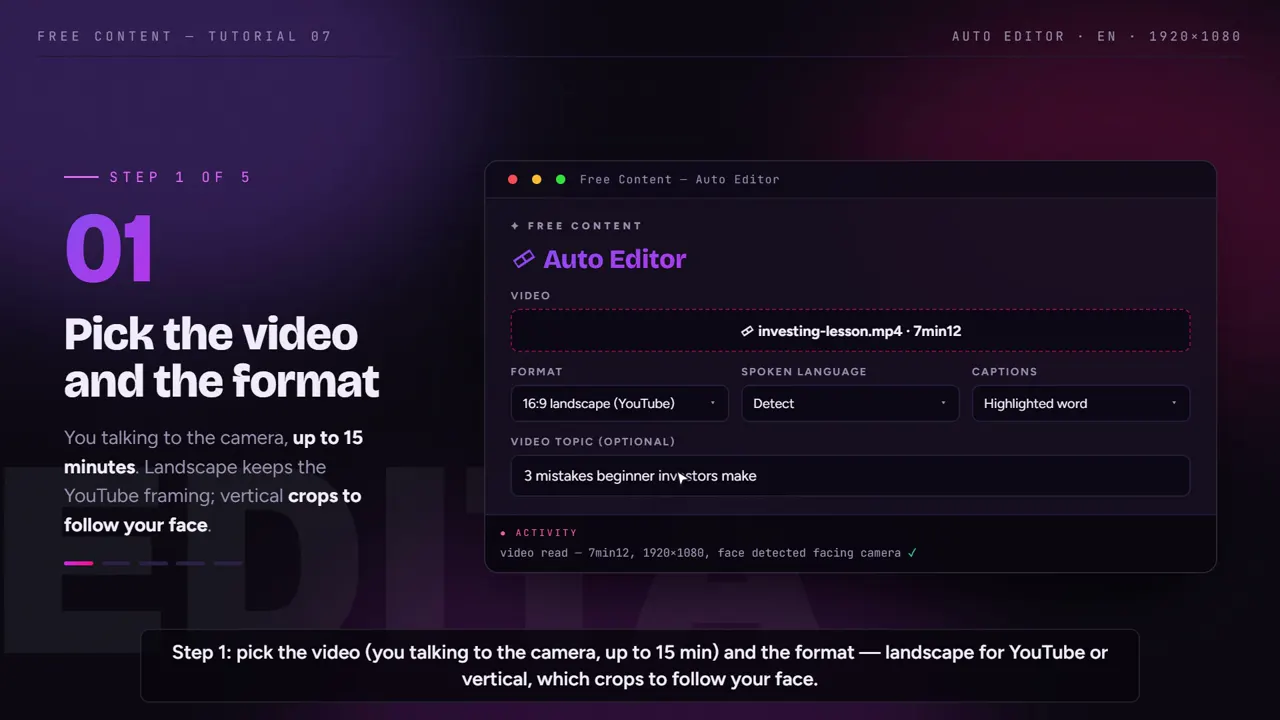
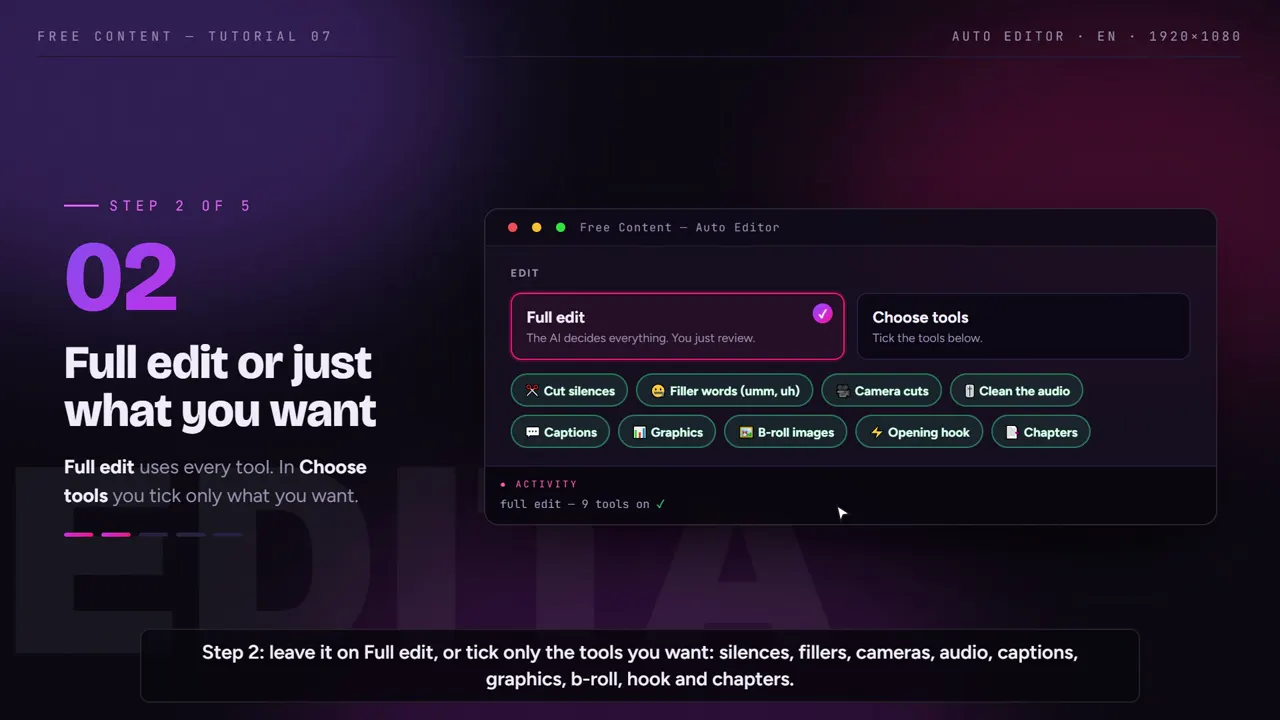
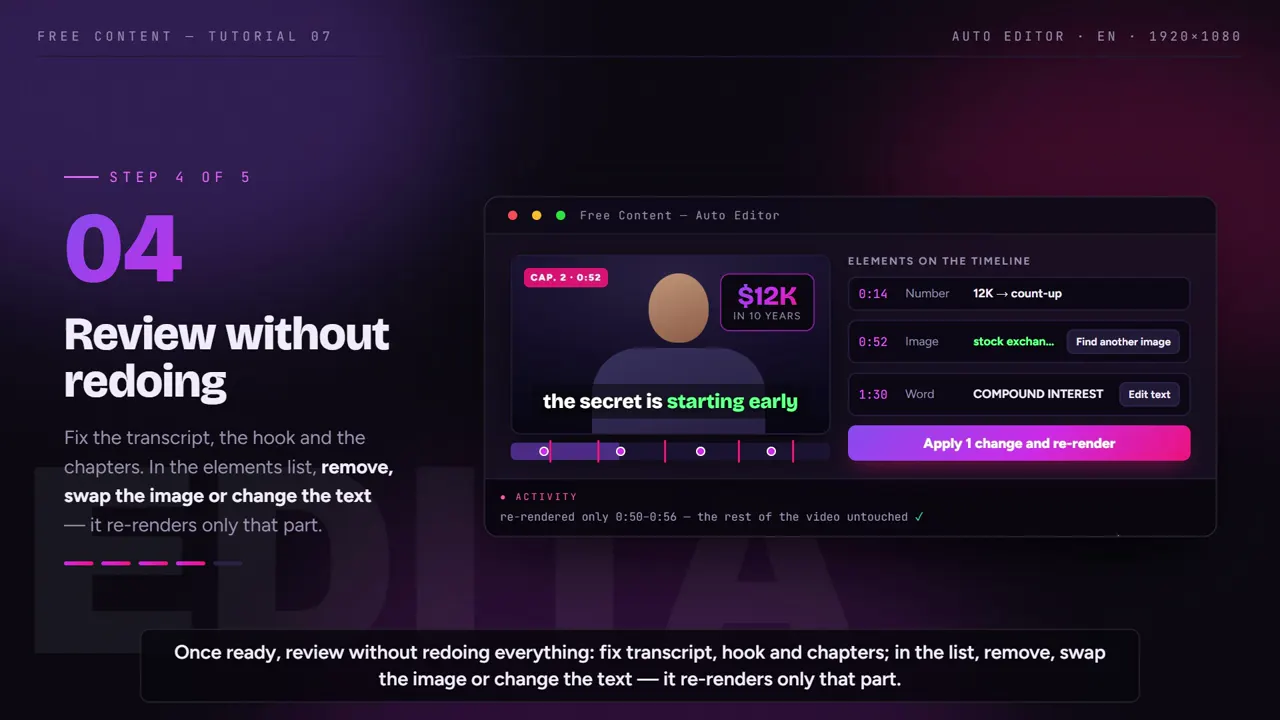
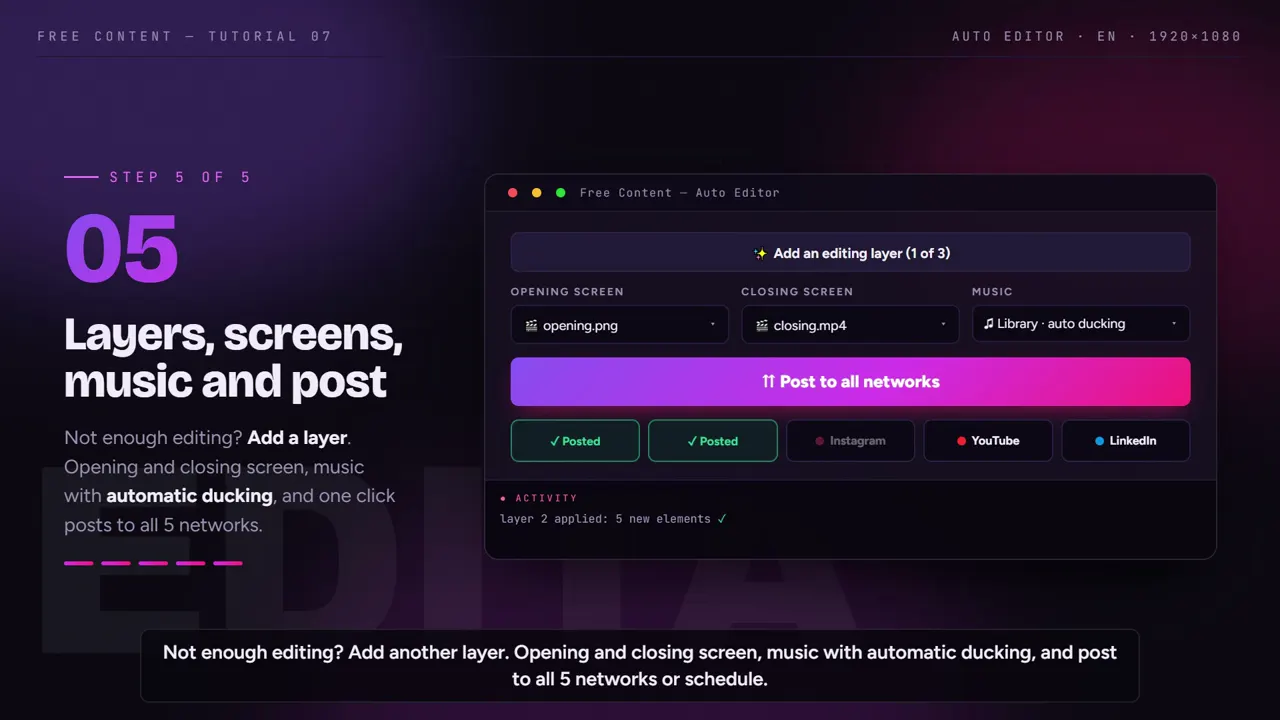
Automatischer Schnitt in anderthalb Minuten.
Beide Modi, aufgenommen in der App: der Auto Editor (dein Video geschnitten) und der Clip Maker (langes Video → Clips).
Was er macht, ohne dass du fragst.
Im Clip-Maker-Modus: Jeder Punkt unten ist ein Schritt, den du in einem normalen Editor bei jedem einzelnen Clip von Hand erledigen würdest.
Schnitte nach dem Transkript
- Transkribiert den ganzen Ton, bevor irgendetwas entschieden wird
- Wählt die stärksten Momente, statt das Video in gleich lange Stücke zu zerhacken
- Jeder Clip beginnt und endet mit einem ganzen Satz, nicht mitten im Wort
- Pausen und Zögern werden entfernt, direkt im Clip
Eine Kamera, die Gesichtern folgt
- Hochformat, quadratisch oder Querformat – derselbe Clip in allen dreien
- Im Hochformat folgt die Kamera der Person, die spricht
- Wechselt das Gespräch die Seite, fällt niemand aus dem Bild
Synchrone Karaoke-Untertitel
- Untertitel Wort für Wort, im Rhythmus der Sprache – auch auf Deutsch
- Aus dem Transkript erzeugt – nichts von Hand getippt oder synchronisiert
- Ein Wort falsch? Korrigieren, und nur dieser Clip wird neu gemacht
Ein Viralitäts-Score für jeden Clip
- Jeder Clip bekommt Score, Titel und Hashtags
- Damit legst du die Reihenfolge fest, ohne alles noch einmal anzuschauen
- Was schwach geworden ist, sortierst du vor dem Posten aus
Deine Marke im Clip
- Logo, Fortschrittsbalken und ein Hook am oberen Rand
- KI-generierte Musik unter dem Clip
- Die App setzt nie ein Wasserzeichen – nicht einmal im 7-Tage-Test
Vom Clip zum veröffentlichten Beitrag
- Veröffentlicht auf YouTube, Facebook, Instagram, TikTok, LinkedIn, X (Twitter), Threads, Bluesky, Pinterest und Bilibili
- Oder plan die ganze Ladung – zum Beispiel einen Clip pro Tag
- Geplantes steht in einer Liste, die du verfolgen und stornieren kannst
Ein automatischer Editor, der auf deinem PC läuft.
Der praktische Unterschied zwischen Schneiden auf deinem Rechner und Schneiden auf dem Server eines anderen.
| Online-Editor | Free Content | |
|---|---|---|
| Hochladen der Rohdatei | nötig, und bei langen Videos zieht es sich | entfällt – die Datei ist schon da |
| Warteschlange | hängt von Tarif und Tageszeit ab | keine Warteschlange |
| Exportlimit | pro Monat, pro Minute oder pro Video | kein Limit |
| Wasserzeichen | im Gratis-Tarif üblich | nie, nicht einmal im Test |
| Wo dein Video liegt | auf einem fremden Server | nur auf deinem Computer |
| Renderzeit | hängt vom Server ab | hängt von deiner Hardware ab |
Der einzige Punkt, an dem der Online-Editor gewinnt: Er beansprucht deinen Prozessor nicht. Dafür nimmst du Warteschlange, Limit, Upload und dein Rohmaterial in fremden Händen in Kauf. Wenn dein Material lang ist – ein zweistündiger Podcast, ein ganzer Livestream, Gameplay – kostet allein der Upload meist mehr Zeit als der Schnitt.
Häufige Fragen.
Zum automatischen Schnitt. Geht es um die App allgemein, beantworten die FAQ der Startseite den Rest.
Was ist der Unterschied zwischen einem automatischen und einem klassischen Videoeditor?
Funktioniert es mit Videos auf Deutsch?
Kann ich einen falschen Untertitel korrigieren?
Bekommen die Clips Titel und Hashtags?
Kann ich die Clips direkt aus der App posten oder planen?
Was kann es, was ein Online-Videoeditor nicht kann?
Ist es kostenlos?
Hat das Video ein Wasserzeichen?
Funktioniert es auf dem Handy?
Verliert das Video an Qualität?
Welche Dateien werden akzeptiert?
Kann ich das Video danach noch anpassen?
Gib ihm heute dein erstes Video.
Herunterladen, ein langes Video reinwerfen und zusehen, wie die Clips fertig herauskommen.
⤓ Free Content für Windows herunterladen