Editor de vídeo automático que edita sozinho.
Grave falando para a câmera e receba o seu vídeo já editado: sem silêncios nem "é…", com legenda, enquadramento seguindo o rosto e gráficos. Tem um vídeo longo? Ele vira cortes prontos pra postar. Sem linha do tempo, rodando no seu PC.
Dois jeitos de editar sozinho.
O editor de vídeo automático do Free Content tem dois modos — escolha pelo vídeo que você tem na mão.
Editor automático
- Para o vídeo em que você fala para a câmera, de até 15 minutos
- Tira silêncios e hesitações, enquadra, legenda e põe gráficos
- Sai o seu vídeo inteiro, editado — aula, tutorial, review, vlog
Clipador
- Para podcast, live, culto, aula ou gameplay — do PC ou por link do YouTube
- Escolhe os trechos mais fortes e corta em vários clipes curtos
- Cada corte sai legendado, reenquadrado e com título e hashtags
Três passos. Nenhum arrasto.
O que num editor tradicional é uma tarde de trabalho aqui é uma fila de espera.
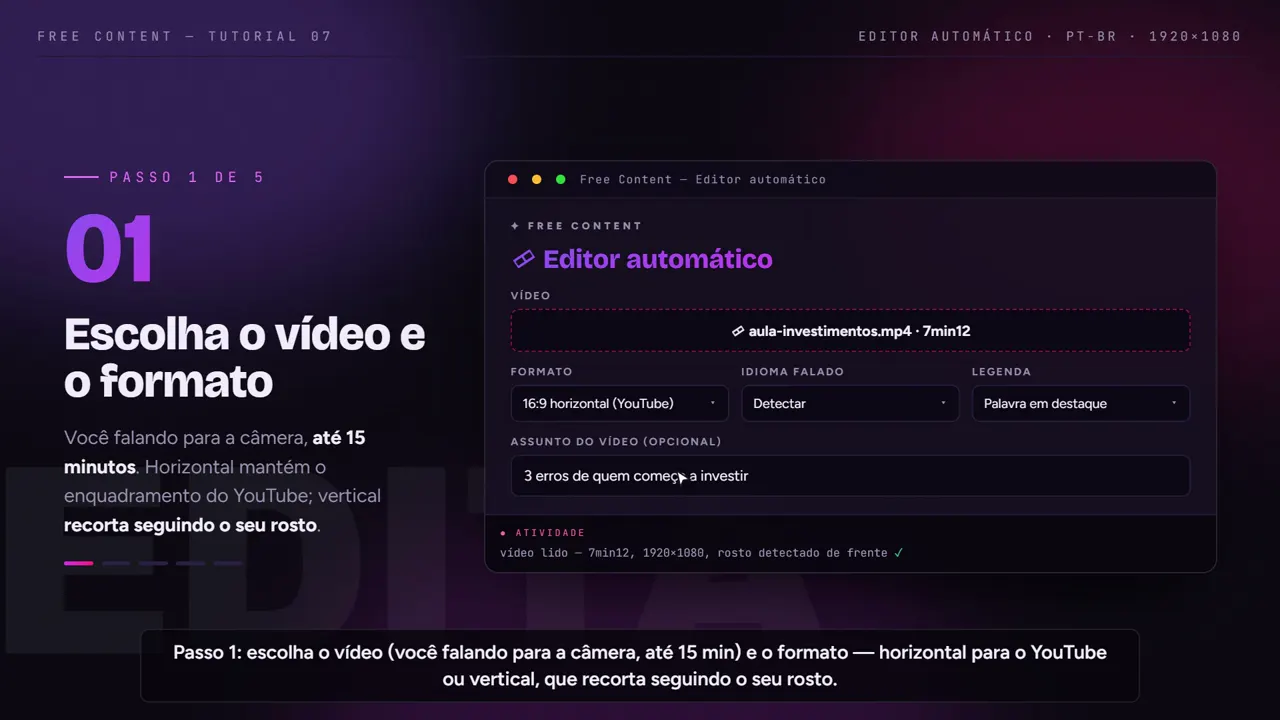
Aponte o vídeo
O vídeo em que você fala para a câmera (MP4, até 15 min) para sair editado — ou um vídeo longo, do PC ou por link do YouTube, para virar cortes.
A IA transcreve e edita
Ele lê o áudio inteiro. No seu vídeo, tira silêncios e hesitações e monta enquadramento, legenda e gráficos; no vídeo longo, separa os trechos que se sustentam sozinhos.
Revise e publique
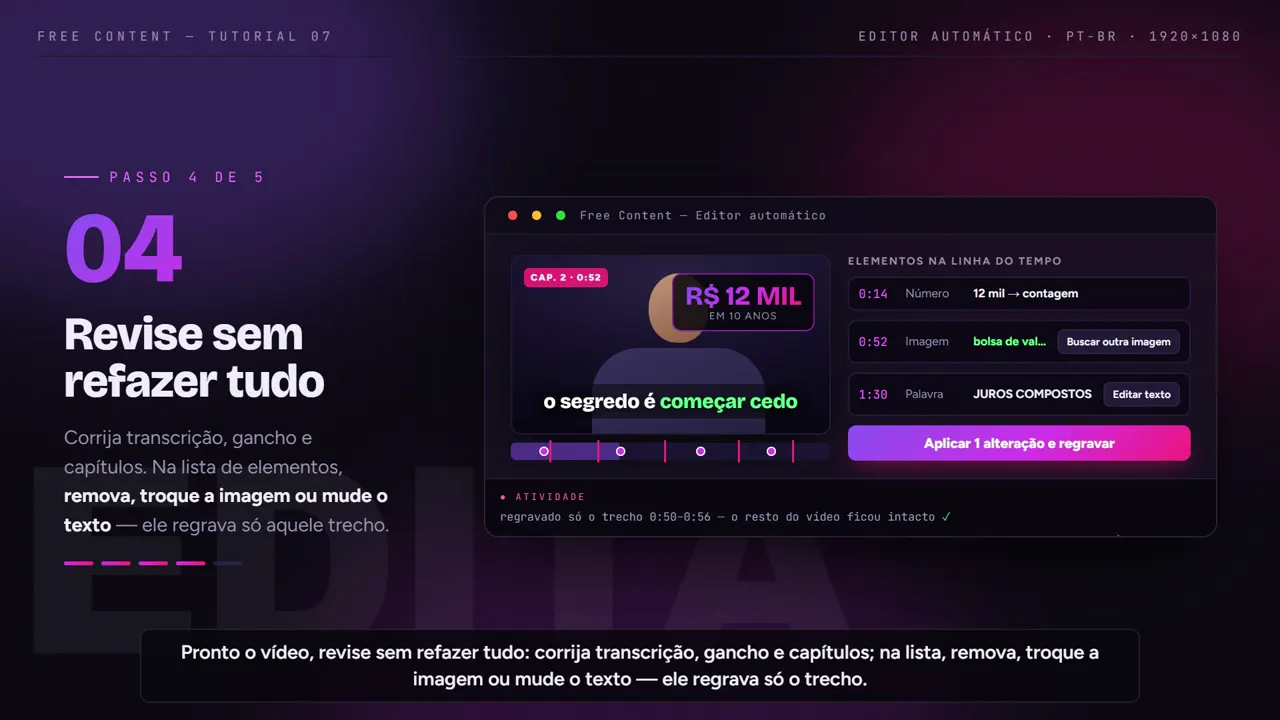
Troque o elemento que não gostou e só aquele trecho é refeito. Depois publique no TikTok, Facebook, Instagram, YouTube, LinkedIn, X (Twitter), Threads, Bluesky, Pinterest e Bilibili, ou agende.
Seu vídeo editado sozinho: remoção de silêncio, legenda e enquadramento.
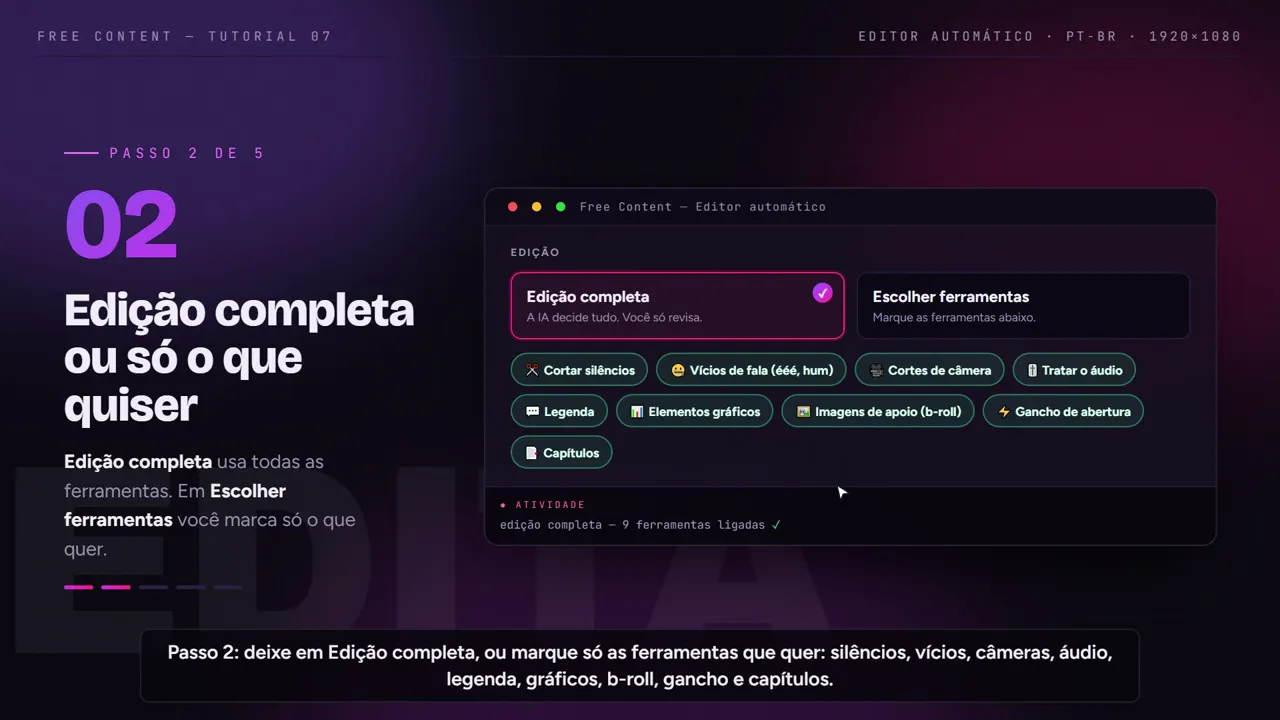
Você grava falando para a câmera — até 15 minutos — e o Editor automático faz a edição inteira. Nada de cortar pausa por pausa na linha do tempo.
Remoção de silêncio e dos "é…"
- Tira as pausas entre as frases
- Tira os sons de hesitação: "é…", "eh", "ah", "hum"
- Palavras ficam todas — ele não corta "tipo" nem frases repetidas
Enquadramento e áudio tratados
- Alterna o enquadramento seguindo o seu rosto, sem câmera parada o vídeo todo
- Trata o áudio da sua fala
- Sai em vertical, quadrado ou horizontal, em Full HD
Legenda, gráficos e imagens de apoio
- Legenda gerada da transcrição, com o estilo que você escolher
- Elementos gráficos sincronizados com a fala
- Imagens de apoio nos trechos em que fazem sentido
Gancho de abertura e capítulos
- Um gancho na abertura para segurar quem chegou
- Capítulos que organizam o vídeo
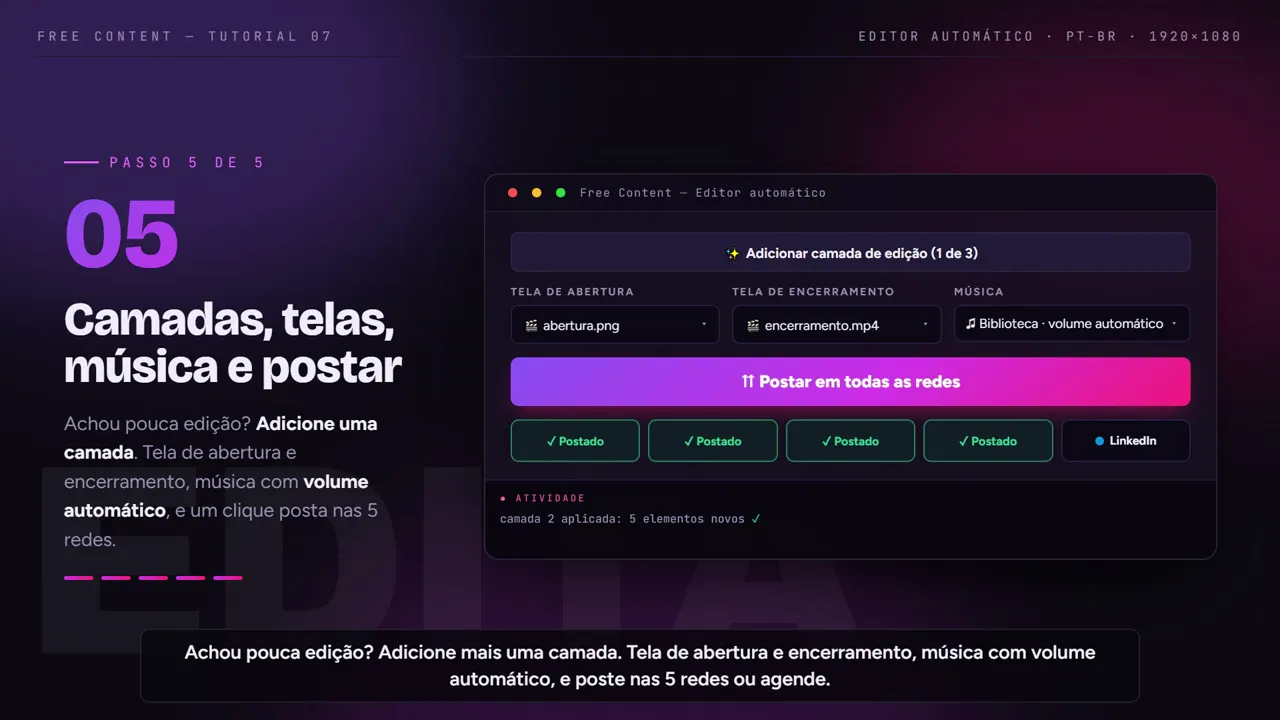
- Tela de abertura e música, como no tutorial abaixo
Trocou um elemento, refaz só ele
- Revise cada elemento da edição antes de publicar
- Não gostou de um gráfico ou de uma imagem? Troque
- Só aquele trecho é refeito — o resto do vídeo fica como estava
Do vídeo editado ao post
- Publica no TikTok, Facebook, Instagram, YouTube, LinkedIn, X (Twitter), Threads, Bluesky, Pinterest e Bilibili
- Ou agenda para o dia e a hora que você quiser
- Nunca sai marca d'água — nem no teste de 7 dias
Só precisa tirar as pausas? A página de remover silêncio do vídeo explica em detalhe como o corte é feito, o que sai e o que fica. Vídeo com mais de 15 minutos — podcast, live, culto — é trabalho para o Clipador, logo abaixo.
A edição automática, em vídeo.
Os dois modos desta página, gravados dentro do app — menos de 2 minutos cada.
Como é o Editor automático dentro do app.
Telas do tutorial gravado no próprio app.
Vídeo longo → cortes: o que o Clipador faz sem você pedir.
O segundo modo, para quem tem um vídeo longo. Cada item abaixo é uma etapa que, num editor comum, você faria na mão em cada clipe.
Corte guiado pela transcrição
- Transcreve o áudio inteiro antes de decidir qualquer coisa
- Escolhe os momentos mais fortes em vez de picar o vídeo em pedaços iguais
- Cada corte começa e termina numa frase inteira, não no meio de uma palavra
- As pausas e hesitações são removidas dentro do próprio clipe
Câmera que segue os rostos
- Vertical, quadrado ou horizontal — o mesmo corte sai nas três proporções
- No vertical, a câmera acompanha quem está falando
- Conversa que troca de lado não deixa ninguém fora do quadro
Legenda karaokê sincronizada
- Legenda palavra por palavra, no ritmo da fala
- Sai da própria transcrição — nada de digitar ou sincronizar na mão
- Errou uma palavra? Corrija e ele refaz só aquele clipe
Nota de viralização em cada corte
- Cada clipe recebe nota, título e hashtags
- Serve pra decidir a ordem de publicação sem reassistir tudo
- O que ficou fraco você descarta antes de postar
Sua identidade no clipe
- Logo, barra de progresso e chamada no topo
- Música gerada por IA por cima do corte
- Nunca sai marca d'água do app — nem no teste de 7 dias
Do corte ao post publicado
- Publica no TikTok, Facebook, Instagram, YouTube, LinkedIn, X (Twitter), Threads, Bluesky, Pinterest e Bilibili
- Ou agenda o lote inteiro — tipo um clipe por dia
- Os agendados ficam numa lista pra acompanhar e cancelar
Editor automático que roda no seu PC.
A diferença prática entre editar na sua máquina e editar no servidor de outra empresa.
| Editor online | Free Content | |
|---|---|---|
| Upload do arquivo bruto | obrigatório, e vídeo longo demora | nenhum — o arquivo já está aí |
| Fila de processamento | depende do plano e do horário | não existe fila |
| Limite de exportações | por mês, por minuto ou por vídeo | sem limite |
| Marca d'água | comum no plano grátis | nunca, nem no teste |
| Onde fica o seu vídeo | no servidor de terceiros | só no seu computador |
| Tempo de renderização | depende do servidor | depende do seu hardware |
O único item em que o editor online leva vantagem é não gastar o seu processador. Em troca, você aceita fila, limite, upload e o vídeo bruto na mão de outra empresa. Se o seu material é longo — podcast de duas horas, live inteira, gameplay — o upload sozinho costuma custar mais tempo que a edição.
Perguntas frequentes.
Sobre a edição automática. Se a sua dúvida é sobre o app em geral, o FAQ da home cobre o resto.
Qual a diferença entre um editor de vídeo automático e um editor tradicional?
Ele aceita vídeo do meu computador ou só link do YouTube?
Ele reenquadra vídeo horizontal para vertical?
Dá para corrigir uma legenda que saiu errada?
Os clipes já saem com título e hashtags?
Posso postar ou agendar os clipes direto do app?
O que ele faz que um editor de vídeo automático online não faz?
O editor de vídeo automático é grátis?
O vídeo editado sai com marca d'água?
Funciona no celular?
O vídeo perde qualidade na edição?
Que arquivos ele aceita?
Dá para escolher a duração do corte?
Para canal de cortes e canal dark.
Um vídeo longo vira a semana inteira de posts.
Boa parte dos canais que não mostram o rosto vive de cortes: podcast, live, entrevista, aula. O editor automático pega o vídeo longo, acha os trechos, reenquadra na vertical e legenda — e o agendador publica um corte por dia. É o formato "cortes" de um canal dark automático, e um dos nichos de canal dark que mais crescem no Brasil.
Aponte o primeiro vídeo hoje.
Baixe, jogue um vídeo longo pra dentro e veja os cortes saírem prontos.
⤓ Baixar Free Content para Windows