Vídeo horizontal para vertical com o rosto no quadro.
Passar vídeo horizontal para vertical, de 16:9 para 9:16, é jogar fora dois terços da imagem. A questão é qual parte fica. No Free Content, fica quem está falando: a câmera acompanha o rosto, mesmo quando a pessoa se mexe ou o vídeo troca de câmera.
Como o vídeo horizontal vira vertical 9:16.
O quadro de vídeo horizontal para vertical não é fixo no centro. Ele anda junto com quem fala.
Acha o rosto
O app localiza o rosto de quem está em cena e usa isso para decidir o que precisa ficar dentro do quadro vertical.
Segue quem fala
Quando a pessoa se mexe, o quadro vai junto. Quando a fonte troca de câmera, o modo multicâmera reencontra o rosto no novo plano.
Exporta em Full HD
O corte sai em 1080×1920, com legenda karaokê e gancho no topo. Se preferir, quadrado 1080×1080 ou horizontal 1920×1080.
A câmera acompanhando quem fala.
No tutorial do Clipador, um vídeo horizontal vira cortes verticais com o rosto de quem fala sempre no quadro.
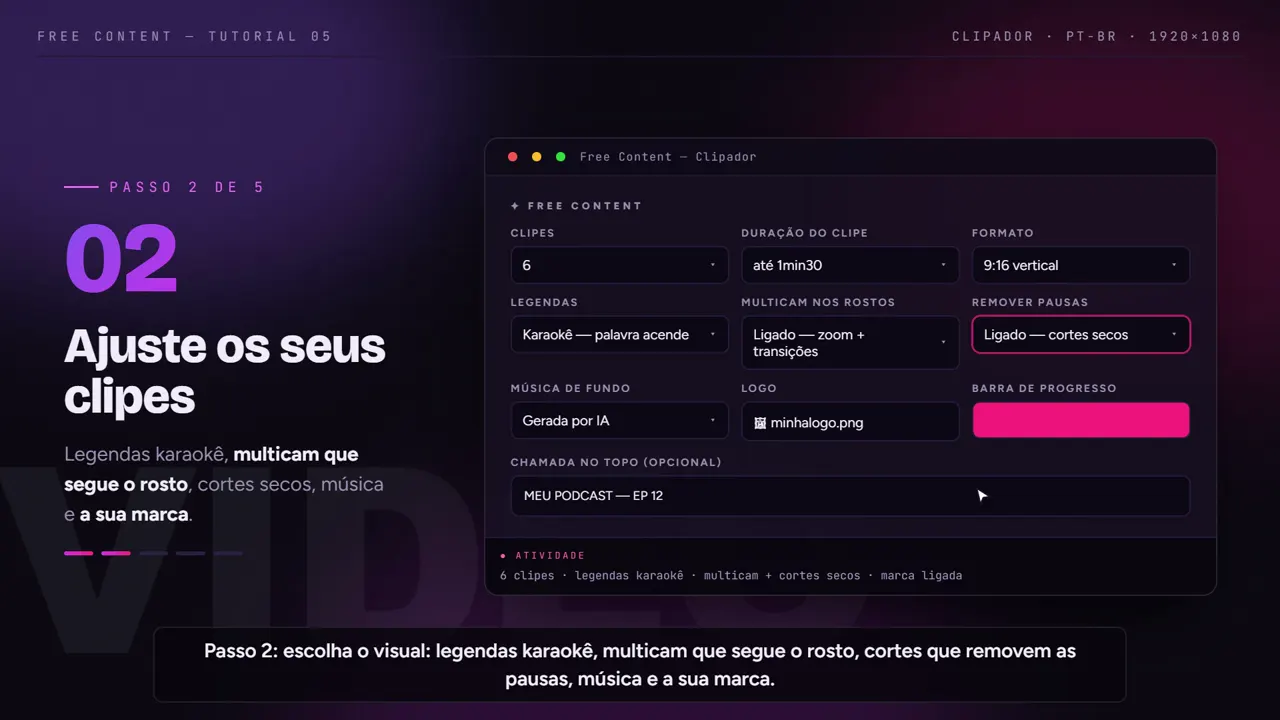
Como é dentro do app.
Telas do tutorial gravado no próprio app.



Três jeitos de passar de horizontal para vertical.
Todo mundo que já tentou converter um vídeo deitado para o celular caiu em um destes três.
| Corte fixo no centro | Vídeo inteiro com faixas | Câmera que segue o rosto | |
|---|---|---|---|
| Quem fala fica no quadro | só se ficar parado no meio | sim, mas pequeno | sim, acompanhado |
| Ocupa a tela do celular | sim | não — sobra faixa em cima e embaixo | sim |
| Conversa entre duas pessoas | uma delas some | as duas aparecem, miúdas | o quadro vai para quem fala |
| Fonte que troca de câmera | o centro muda de assunto a cada plano | não afeta | reencontra o rosto no novo plano |
| Trabalho manual | pouco, resultado fraco | pouco, resultado fraco | nenhum — é automático |
As faixas ainda têm uso: quando o que importa é a tela inteira — uma planilha, um slide, um mapa de jogo — e não um rosto. Nesses casos, o formato quadrado ou horizontal preserva mais do que qualquer reenquadramento vertical.
Girar, redimensionar ou reenquadrar?
Girar resolve outro problema: o vídeo gravado com o celular de lado, que ficou deitado. Aí basta virar a imagem 90 graus — e isso o Free Content não faz. Gire antes num editor comum e depois traga o arquivo.
Redimensionar só muda a proporção do quadro. Ou estica a imagem, ou encaixa o vídeo inteiro com faixas em cima e embaixo. A pessoa continua pequena no meio da tela.
Reenquadrar é o que o app faz: escolhe qual faixa 9:16 do quadro 16:9 fica na tela e move essa faixa junto com o rosto de quem fala. É o que transforma uma gravação horizontal num vídeo vertical que ocupa a tela do celular.
Onde o reenquadramento entra.
A câmera que segue o rosto não é uma ferramenta solta. Ela trabalha dentro de dois formatos do app.
Cortes de vídeo longo
- Podcast, live, aula ou culto gravado na horizontal
- Cada corte já sai vertical, com quem fala no quadro
- Funciona com fonte que alterna entre câmeras
O vídeo que você gravou
- Seu vídeo falando para a câmera, até 15 min
- O enquadramento alterna seguindo o rosto
- Junto com corte de silêncio, legenda e gancho
Três saídas
- Vertical 1080×1920
- Quadrado 1080×1080
- Horizontal 1920×1080
O que vem por cima
- Legenda karaokê sincronizada
- Gancho no topo e barra de progresso
- Sua logo, sem marca d'água do app
O que ajuda o vertical a ficar bom.
Resolução da fonte. O vertical usa só uma faixa do quadro horizontal. Se a gravação original já é baixa, essa faixa ampliada fica mole. Grave na maior resolução que a sua câmera permitir.
Espaço em volta da pessoa. Quem grava pensando em reaproveitar no vertical deixa um pouco de folga acima da cabeça e dos lados. Rosto colado na borda do quadro horizontal limita o que o reenquadramento consegue fazer.
Uma pessoa por plano ajuda. Em gravações com várias câmeras, plano fechado em cada convidado deixa o rosto grande dentro da faixa vertical. Num plano aberto, com todo mundo pequeno, sobra pouca resolução para cada pessoa.
Confira o primeiro segundo. No feed, a decisão de ficar ou pular acontece logo no começo. Antes de postar, veja se o rosto já está bem enquadrado na abertura do corte e se o gancho no topo não cobre nada importante.
Escolha o formato pela rede. Shorts, TikTok e Reels pedem vertical. No feed do LinkedIn e do Facebook o quadrado costuma funcionar bem. Veja também como transformar vídeo do YouTube em Shorts e como transformar vídeo longo em cortes.
Quem mais grava na horizontal e posta na vertical.
Quase todo material longo nasce deitado. Estes são os casos em que o reenquadramento mais pesa.
Mesa com várias câmeras
- O quadro vai para quem fala
- Funciona quando a edição troca de câmera
- Veja os cortes de podcast
Culto transmitido
- Pregador no centro do vertical
- Live do YouTube como fonte
- Veja os cortes de pregação
Entrevista e live
- Leva inteira já em 9:16
- Agendada um corte por dia
- Veja a rotina de um canal de cortes
Material do cliente
- Gravação antiga vira conteúdo novo
- Contas de cada cliente separadas
- Veja o vídeo automático para agências
Perguntas frequentes.
Se a dúvida for sobre o app em geral, o FAQ da página inicial responde o resto.
O que acontece quando duas pessoas conversam no mesmo vídeo?
O vídeo original troca de câmera várias vezes. Funciona?
Qual a resolução do vídeo vertical que sai?
E vídeo sem ninguém na tela, como gravação de tela?
Dá para fazer isso pelo celular?
Preciso ajustar o quadro na mão depois?
Funciona com vídeo antigo, gravado há anos na horizontal?
É melhor gravar na horizontal ou na vertical?
Perde qualidade ao passar de 16:9 para 9:16?
O app gira um vídeo que gravei de lado?
Pegue um vídeo deitado e veja ele de pé.
Aponte uma gravação horizontal com gente falando e confira o quadro seguindo o rosto. Sete dias grátis, sem cartão.
⤓ Baixar o Free Content para WindowsRecursos
- Vídeo longo em cortes
- Legenda automática
- Horizontal para vertical
- Remover silêncio
- YouTube para Shorts