Melhores alternativas ao Opus Clip em 2026.
Quatro alternativas ao Opus Clip comparadas lado a lado — Free Content, Wisecut, Vizard e CapCut —, com o que cada uma faz melhor e onde cada uma perde. Aviso: o Free Content é o nosso produto. Por isso mesmo mostramos onde os outros ganham da gente.
Como escolher uma alternativa ao Opus Clip em 3 perguntas.
Todas as ferramentas da lista recebem um vídeo e devolvem vídeo curto. O que muda é onde elas rodam, o que o plano grátis libera e quanto custa publicar. Foi com essas três perguntas que montamos a comparação.
Navegador ou PC?
Wisecut, Vizard e o próprio Opus Clip rodam no navegador, em qualquer máquina. O CapCut tem celular, desktop e web. O Free Content é programa para Windows (Mac em beta) e processa no seu computador: sem upload, sem fila e sem cota.
O que o grátis libera?
Compare marca d'água, resolução, minutos por mês e por quantos dias o vídeo fica guardado. É aí que os planos grátis mais diferem entre si.
Quanto custa publicar?
Publicar e agendar nas redes costuma ficar nos planos pagos. Veja em qual plano isso entra, em quais redes e com quantas contas.
O Clipador em um minuto e meio.
Tutorial gravado dentro do app: um vídeo longo vira cortes com legenda, câmera no rosto e nota de viralização, prontos para agendar.
Como é dentro do app.
Telas do tutorial gravado no próprio app.
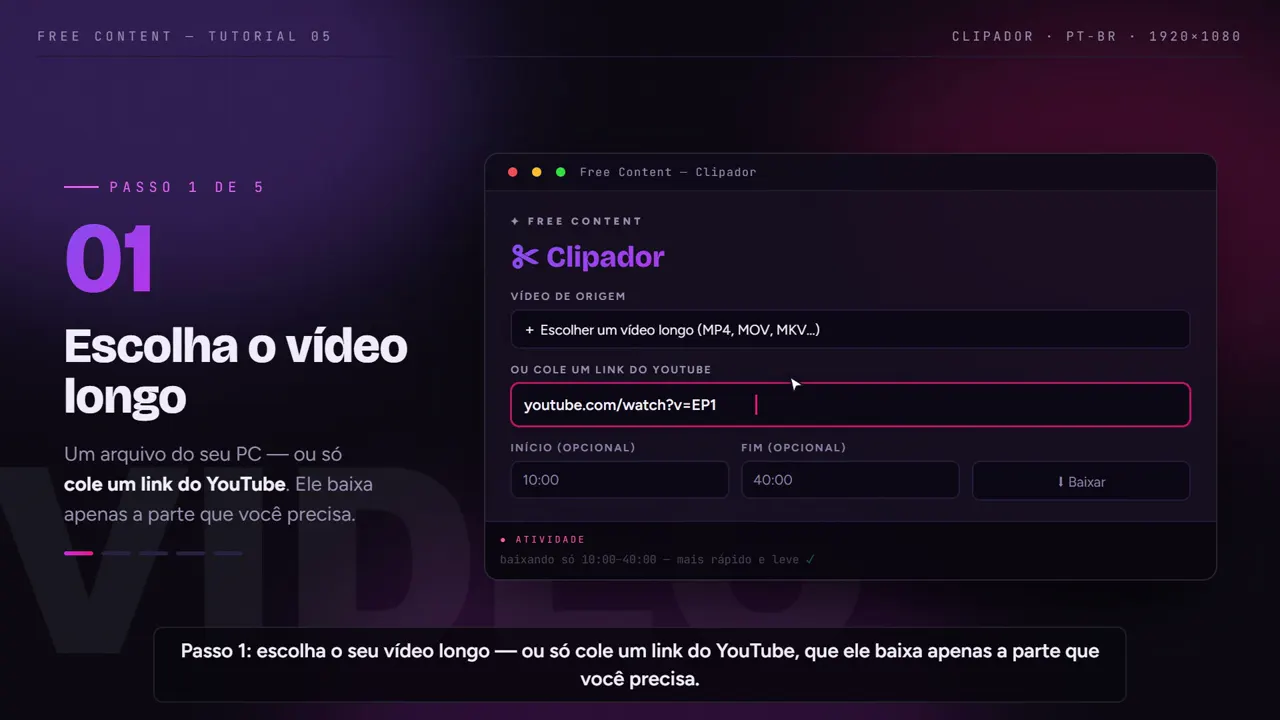
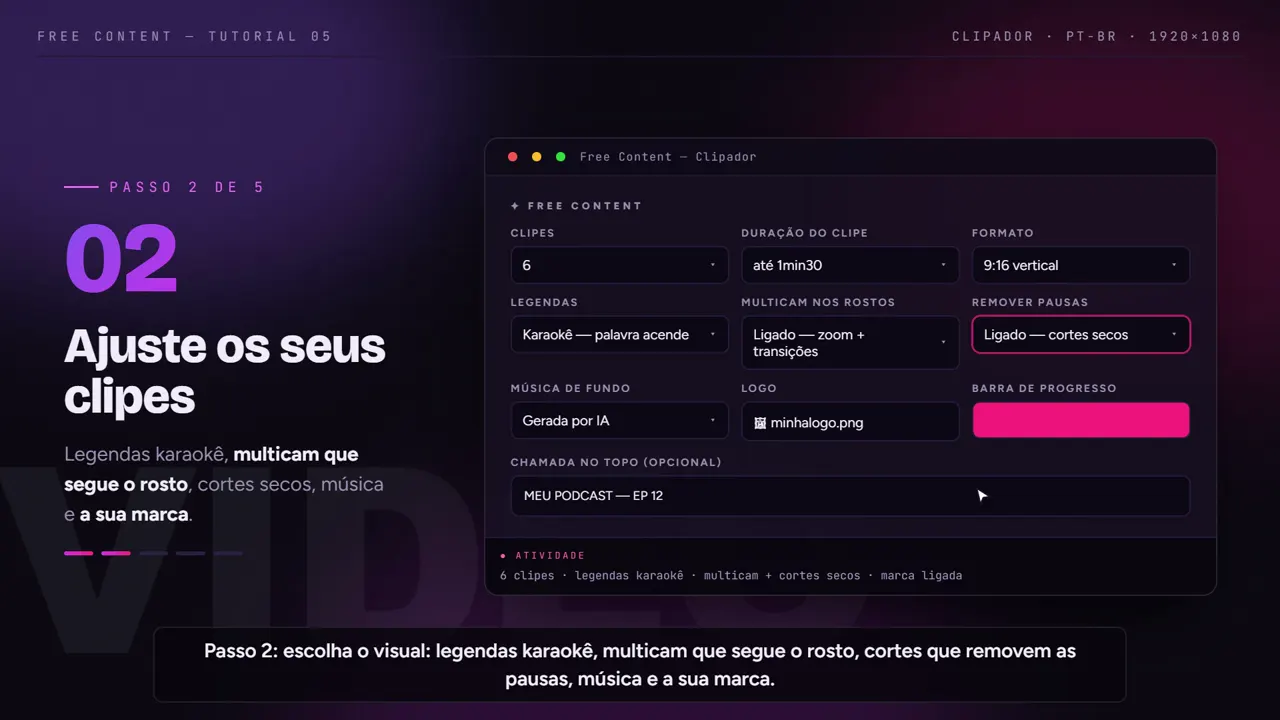
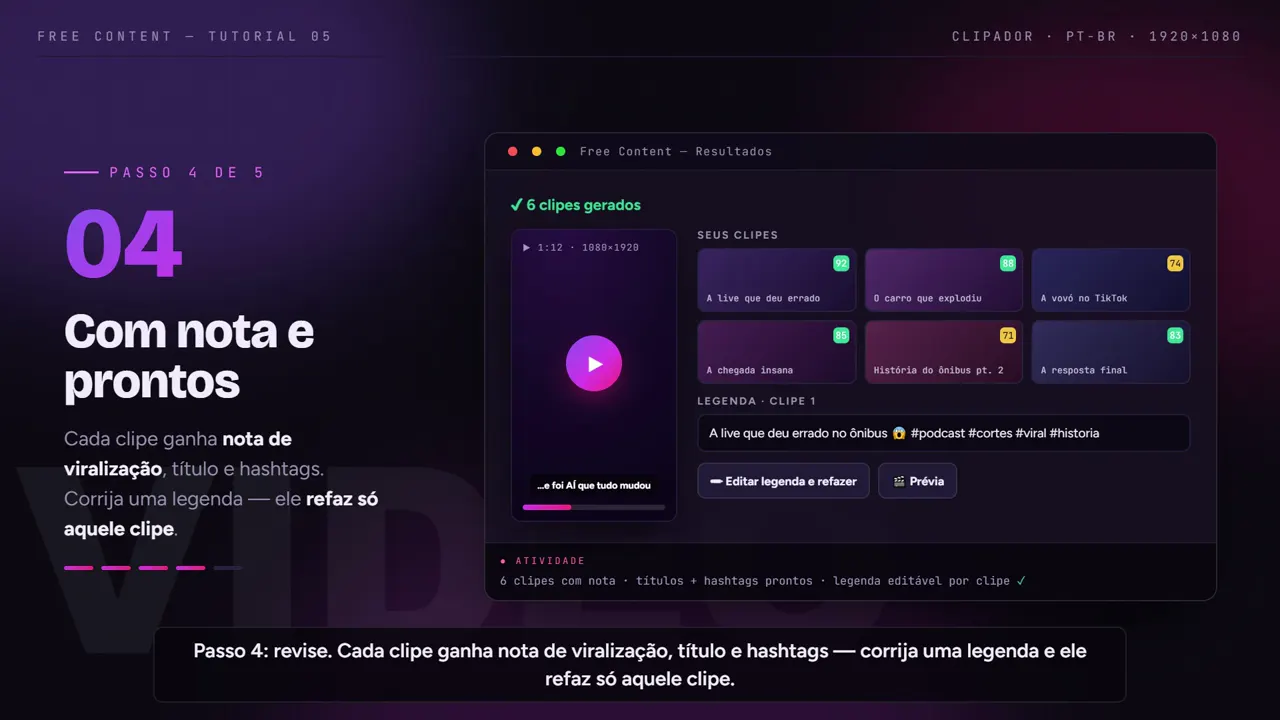
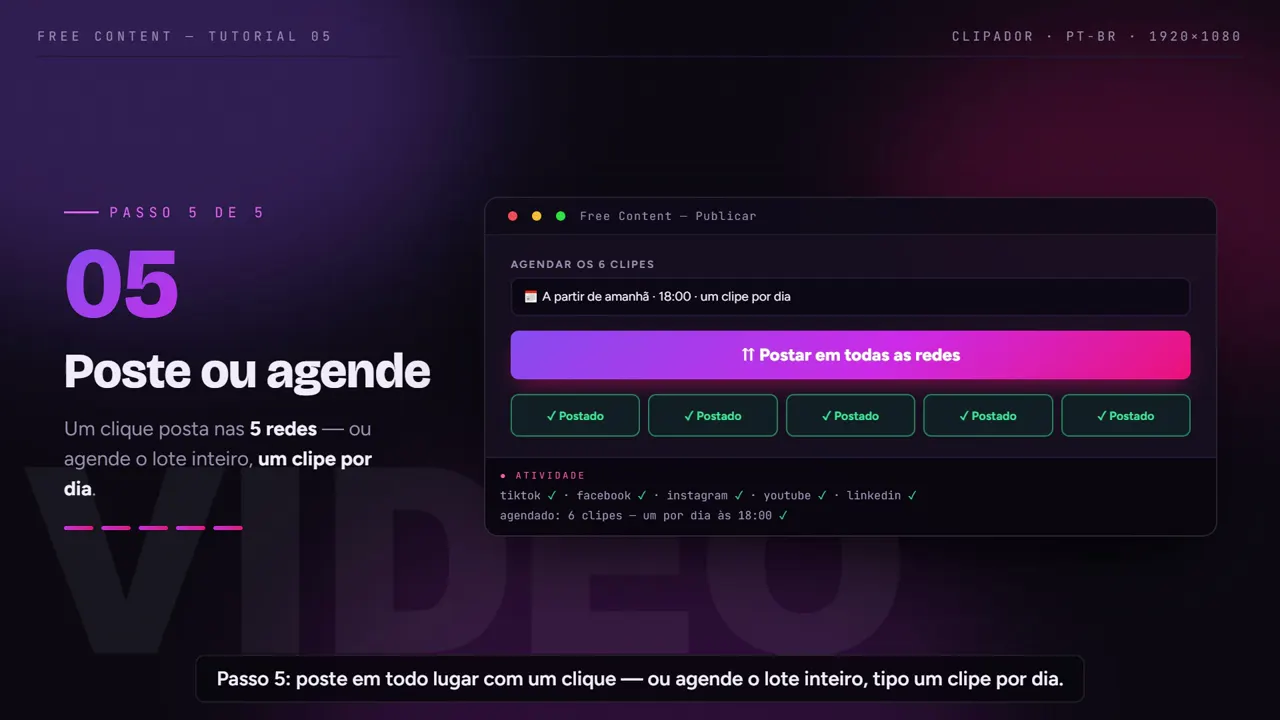
As 4 melhores alternativas ao Opus Clip, uma por uma.
Cada ferramenta com o que ela faz melhor e o limite que pesa. Dados dos concorrentes tirados das páginas oficiais de preço em 24/10/2026.
Free Content — melhor para quem corta toda semana no PC
- Forte: plano único de R$ 47/mês, sem crédito nem cota de minutos — o render é local
- Forte: nunca põe marca d'água; publica e agenda em TikTok, Facebook, Instagram, YouTube, LinkedIn, X (Twitter), Threads, Bluesky, Pinterest e Bilibili já no teste
- Forte: câmera que segue o rosto, legenda karaokê e nota de viralização em cada corte
- Limite: só Windows 10/11 (Mac em beta) — não roda no navegador, no Chromebook nem no celular
- Limite: sai em Full HD, não em 4K, e o tempo de processamento depende do seu PC
Wisecut — melhor para trabalhar no navegador com opção de 4K
- Forte: roda no navegador, em qualquer computador, sem usar o seu processador
- Forte: não põe marca d'água e tem 4K no Professional+ (US$ 118/mês, até 3 contas por rede)
- Forte: agenda e publica nos planos pagos
- Limite: grátis curto — 30 min/mês, export de até 3 min em 480p
- Limite: horas contadas por mês (Starter+ de US$ 33: 5 h de editor + 2,5 h de Autopilot)
Vizard — melhor para testar grátis no navegador e gerenciar várias contas
- Forte: plano grátis com 60 créditos/mês (1 crédito = 1 minuto de vídeo), sem instalar nada
- Forte: 4K e sem marca d'água nos planos pagos
- Forte: agendamento com 6 ou 20 contas sociais nos planos pagos
- Limite: no grátis, marca d'água, 720p, export de até 10 min e vídeo guardado só 3 dias
- Limite: tudo é contado em créditos (a partir de 600/mês nos pagos)
CapCut — melhor para quem gosta de editar à mão
- Forte: editor completo, com linha do tempo, modelos e efeitos
- Forte: app de celular, desktop e navegador
- Forte: tem uma ferramenta para transformar vídeo longo em curtos
- Limite: quem monta é você — é um editor manual com IA, não uma fila automática que publica
- Limite: recursos Pro podem deixar marca d'água no plano grátis; o preço do Pro varia por país
Opus Clip e alternativas: a tabela lado a lado.
O Opus Clip entra na última coluna como referência. Onde não conseguimos conferir um dado com segurança, a célula diz isso em vez de chutar.
| Free Content | Wisecut | Vizard | CapCut | Opus Clip (referência) | |
|---|---|---|---|---|---|
| Onde roda | app no PC — Windows 10/11, Mac em beta | navegador | navegador | celular, desktop e navegador | navegador (clip.opus.pro) |
| Plano grátis | teste de 7 dias com o app completo, sem cartão | 30 min/mês, export de até 3 min em 480p | 60 créditos/mês, export de até 10 min em 720p, vídeo guardado 3 dias | tem; recursos Pro podem deixar marca d'água | US$ 0, até 1080p, vídeo guardado 3 dias, sem publicação |
| Plano pago de entrada | R$ 47/mês, plano único | US$ 33/mês (Starter+) | Creator — preço não conferido | Pro — preço varia por país e plataforma | US$ 15/mês (Starter); Pro a US$ 29/mês |
| Limite de minutos ou créditos | nenhum — o render é local | 5 h de editor + 2,5 h de Autopilot no Starter+ | 1 crédito = 1 min; pagos a partir de 600 créditos/mês | não conferido | a página de preços não mostra a cota |
| Resolução máxima | Full HD (1080×1920 no vertical) | 4K no Professional+ (US$ 118/mês) | 4K nos planos pagos | não conferido | 1080p no grátis; pagos não conferidos |
| Marca d'água | nunca, nem no teste | não tem | no grátis, sim; nos pagos, não | recursos Pro podem deixar no grátis | legenda animada com marca no grátis; sem marca a partir do Starter |
| Publicação nas redes | publica e agenda em 10 redes, já no teste | agenda e publica nos planos pagos | agenda nos pagos (6 ou 20 contas) | editor manual, não é fila de postagem automática | Starter publica em 3 redes sem agendador; Pro agenda em 9 redes |
Conferido em outubro de 2026 nas páginas oficiais de preço — planos e valores mudam, confira no site deles antes de decidir. O preço do Vizard e do CapCut ficou de fora porque não deu para conferir com segurança. Onde os outros ganham da gente: navegador em qualquer máquina (Wisecut, Vizard, Opus Clip), 4K (Wisecut e Vizard pagos) e app de celular com editor manual completo (CapCut).
Qual alternativa ao Opus Clip escolher.
Se você corta muito — podcast, live ou culto toda semana — e trabalha num PC com Windows, o Free Content tende a sair mais em conta, porque não conta minuto nem crédito e já agenda nas 10 redes. Se você precisa entregar em 4K, Wisecut e Vizard fazem isso nos planos pagos e nós não. Se você edita no celular ou quer controle total de cada corte, o CapCut é a ferramenta certa.
E vale dizer: o Opus Clip no plano Pro agenda em 9 redes, e o Free Content publica em 10, com X, Pinterest, Threads e Bluesky incluídos. Trocar faz sentido se o que pesa para você é cota, marca d'água no grátis ou o preço de agendar.
Quem costuma ganhar com uma ferramenta no PC: canais de cortes, quem faz cortes de podcast gravado em vídeo e agências com várias contas de cliente. Veja como o Free Content transforma vídeo longo em cortes.
Compare também, uma a uma: Opus Clip x Free Content · Wisecut x Free Content · Vizard x Free Content · CapCut x Free Content · alternativas ao CapCut para cortes automáticos.
Perguntas frequentes.
Se a dúvida for sobre o app em geral, o FAQ da página inicial responde o resto.
Qual alternativa ao Opus Clip é grátis?
Qual delas não põe marca d'água?
Qual roda no PC com Windows?
Qual publica sozinho nas redes?
Funciona com podcast só de áudio?
Qual exporta em 4K?
Por que o Free Content não é a melhor escolha para todo mundo?
De onde vieram os dados dos concorrentes?
Teste a alternativa que roda no seu PC.
7 dias com o app completo, sem cadastro e sem cartão. Corte o mesmo episódio no Free Content e na ferramenta que você usa hoje e compare a escolha dos trechos, a legenda e o tempo até o post agendado.
⤓ Baixar o Free Content para Windows