Alternativas ao CapCut para cortes automáticos.
O CapCut é um ótimo editor — mas quem monta cada corte é você. Se o que você quer é mandar o vídeo longo e receber os cortes prontos, estas são as alternativas ao CapCut que fazem isso sozinhas: Free Content, Opus Clip, Wisecut e Vizard. Aviso: o Free Content é o nosso produto, e mostramos também onde os outros ganham.
Como escolher: editor manual ou cortes automáticos?
Antes de comparar preço, responda a três perguntas. Elas separam quem precisa de um editor como o CapCut de quem precisa de uma ferramenta de cortes automáticos.
Editar ou receber pronto?
Se você gosta de ajustar cada transição e efeito, um editor manual como o CapCut é o certo. Se o gargalo é tempo, uma ferramenta automática escolhe os trechos, legenda e enquadra por você.
Onde você trabalha?
Opus Clip, Wisecut e Vizard rodam no navegador. O Free Content é programa para PC com Windows (Mac em beta) e processa no seu computador. O CapCut tem celular, desktop e web.
O que acontece depois do corte?
Veja se a ferramenta publica e agenda nas redes, e em qual plano. Sem isso, você ainda vai postar corte por corte à mão.
O Clipador em um minuto e meio.
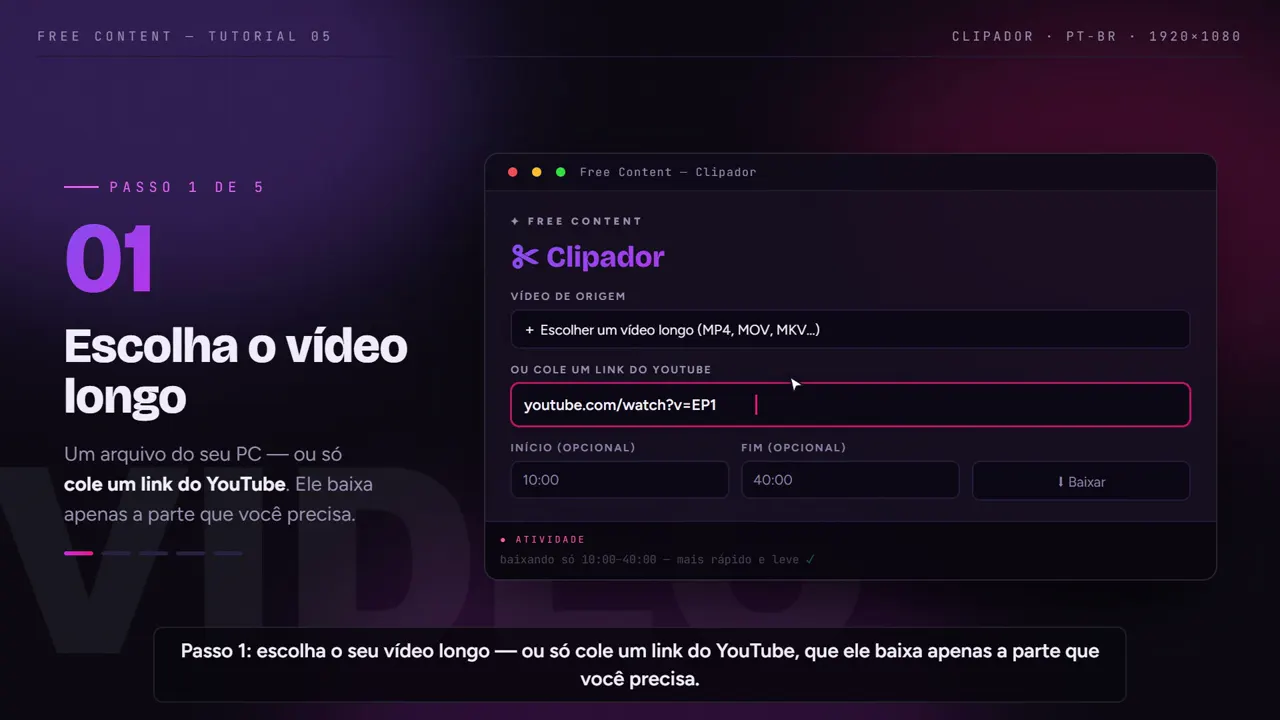
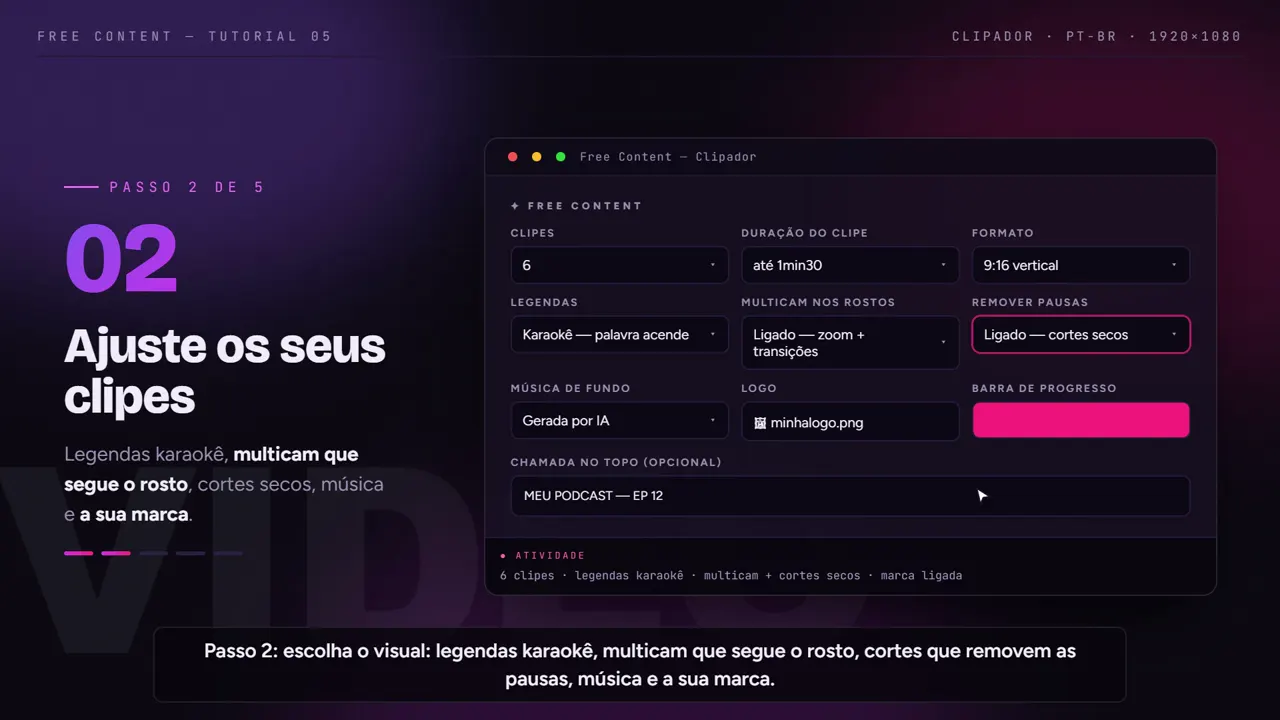
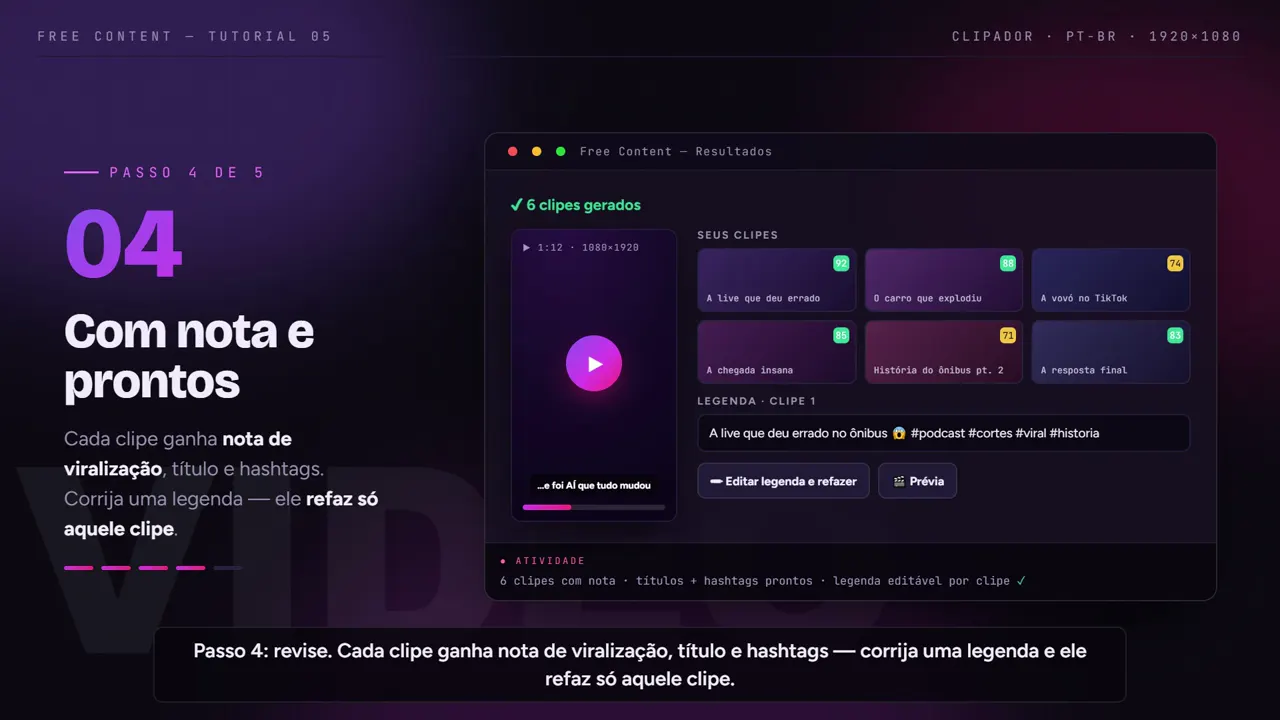
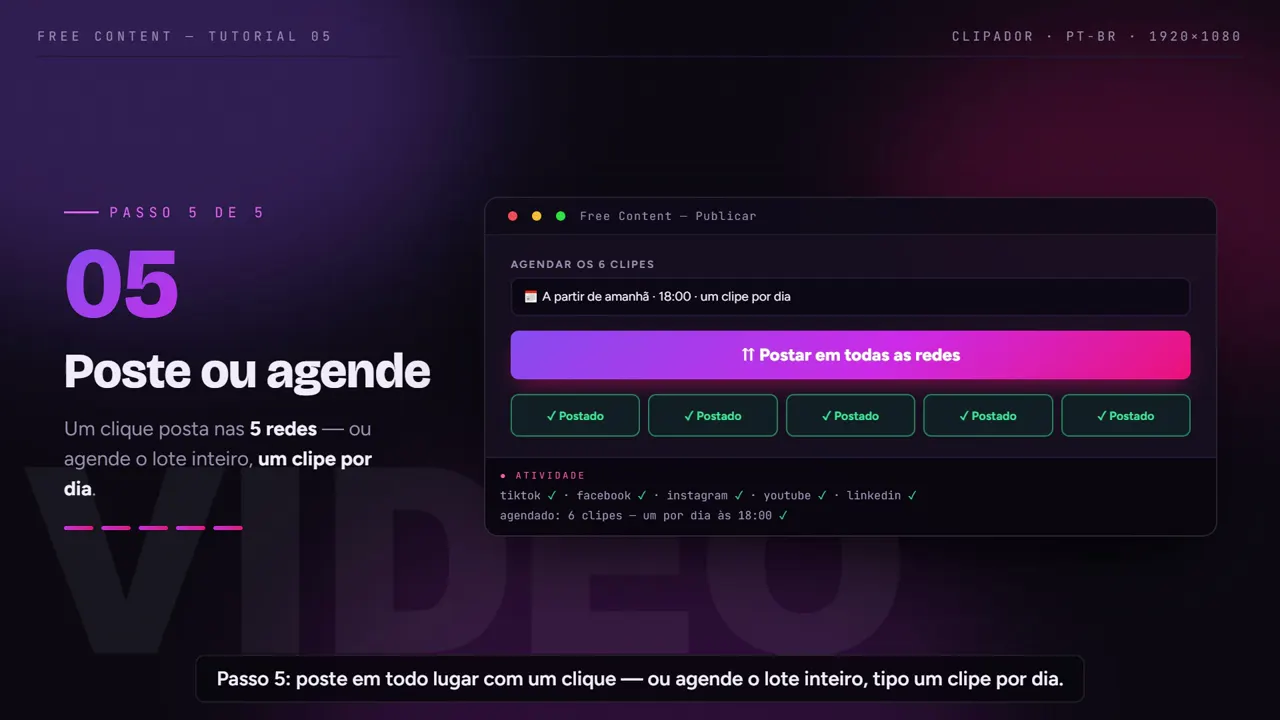
Tutorial gravado dentro do app: um vídeo longo vira uma leva de cortes com legenda e câmera no rosto, sem abrir linha do tempo.
Como é dentro do app.
Telas do tutorial gravado no próprio app.
4 alternativas ao CapCut que fazem os cortes sozinhas.
Cada uma com o que faz melhor e o limite que pesa. Dados dos concorrentes tirados das páginas oficiais de preço em 24/10/2026.
Free Content — melhor para cortar e publicar sem abrir linha do tempo
- Forte: a IA escolhe os trechos, a câmera segue o rosto e a legenda karaokê sai pronta
- Forte: publica e agenda em TikTok, Facebook, Instagram, YouTube, LinkedIn, X (Twitter), Threads, Bluesky, Pinterest e Bilibili, já no teste
- Forte: plano único de R$ 47/mês, sem crédito, sem cota de minutos e sem marca d'água
- Limite: não tem edição livre na linha do tempo nem app de celular
- Limite: só Windows 10/11 (Mac em beta); sai em Full HD, não em 4K
Opus Clip — melhor para quem corta e posta pelo navegador
- Forte: roda no navegador (clip.opus.pro), em qualquer máquina
- Forte: no Pro (US$ 29/mês) publica e agenda em 9 redes, inclusive X, Pinterest, Threads e Bluesky
- Forte: o Starter, de US$ 15/mês, já tira a marca d'água
- Limite: no grátis, legenda animada com marca d'água, vídeo guardado só 3 dias e sem publicação
- Limite: o Starter publica em 3 redes sem agendador; a página não mostra a cota de créditos
Wisecut — melhor para quem quer navegador e opção de 4K
- Forte: roda no navegador, sem usar o seu processador
- Forte: não põe marca d'água; 4K no Professional+ (US$ 118/mês)
- Forte: agenda e publica nos planos pagos
- Limite: grátis de 30 min/mês, export de até 3 min em 480p
- Limite: horas contadas por mês (Starter+ de US$ 33: 5 h de editor + 2,5 h de Autopilot)
Vizard — melhor para testar grátis e gerenciar várias contas
- Forte: 60 créditos/mês grátis (1 crédito = 1 minuto de vídeo)
- Forte: 4K e sem marca d'água nos planos pagos
- Forte: agendamento com 6 ou 20 contas sociais nos pagos
- Limite: no grátis, marca d'água, 720p, export de até 10 min e vídeo guardado só 3 dias
- Limite: tudo é contado em créditos
CapCut e as alternativas para cortes, lado a lado.
O CapCut entra na última coluna como referência. Onde não conseguimos conferir um dado com segurança, a célula diz isso em vez de chutar.
| Free Content | Opus Clip | Wisecut | Vizard | CapCut (referência) | |
|---|---|---|---|---|---|
| Tipo de ferramenta | fila automática que corta e publica | cortes automáticos | edição automática | cortes automáticos | editor manual com ferramentas de IA |
| Onde roda | app no PC — Windows 10/11, Mac em beta | navegador | navegador | navegador | celular, desktop e navegador |
| Plano grátis | teste de 7 dias com o app completo, sem cartão | US$ 0, até 1080p, vídeo guardado 3 dias, sem publicação | 30 min/mês, export de até 3 min em 480p | 60 créditos/mês, export de até 10 min em 720p | tem; recursos Pro podem deixar marca d'água |
| Plano pago de entrada | R$ 47/mês, plano único | US$ 15/mês (Starter); Pro a US$ 29/mês | US$ 33/mês (Starter+) | Creator — preço não conferido | Pro — preço varia por país e plataforma |
| Limite de minutos ou créditos | nenhum — o render é local | a página de preços não mostra a cota | 5 h de editor + 2,5 h de Autopilot no Starter+ | 1 crédito = 1 min; pagos a partir de 600/mês | não conferido |
| Marca d'água | nunca, nem no teste | legenda animada com marca no grátis; sem marca a partir do Starter | não tem | no grátis, sim; nos pagos, não | recursos Pro podem deixar no grátis |
| Publicação nas redes | publica e agenda em 10 redes, já no teste | Starter publica em 3 redes; Pro agenda em 9 | agenda e publica nos pagos | agenda nos pagos (6 ou 20 contas) | não é fila de postagem automática |
Conferido em outubro de 2026 nas páginas oficiais de preço — planos e valores mudam, confira no site deles antes de decidir. O preço do Vizard e do CapCut ficou de fora porque não deu para conferir com segurança. Onde os outros ganham da gente: navegador em qualquer máquina (Opus Clip, Wisecut, Vizard), 4K (Wisecut e Vizard pagos) e, no caso do CapCut, app de celular e editor manual completo.
Quando ficar no CapCut — e quando trocar.
Fique no CapCut se você gosta de editar, precisa de efeitos e transições específicos ou edita principalmente no celular. Nenhuma das alternativas desta lista substitui um editor manual completo — e o Free Content não tenta ser um.
Troque por uma ferramenta de cortes automáticos se o problema é tempo: horas de podcast, live ou culto gravadas que nunca viram post. Entre as automáticas, o Free Content é a escolha para quem usa PC com Windows e quer cortar e agendar sem contar minuto; Opus Clip, Wisecut e Vizard são a escolha para quem precisa de navegador ou de 4K.
Muita gente usa os dois: a ferramenta automática faz o volume do dia a dia e o CapCut fica para a peça especial que merece edição à mão. Os cortes do Free Content saem como arquivo de vídeo no seu PC, sem marca d'água, e podem ser abertos no CapCut depois. Funciona bem para canais de cortes, cortes de podcast gravado em vídeo e agências. Veja como o Free Content transforma vídeo longo em cortes.
Compare também, uma a uma: CapCut x Free Content · Opus Clip x Free Content · Wisecut x Free Content · Vizard x Free Content · melhores alternativas ao Opus Clip.
Perguntas frequentes.
Se a dúvida for sobre o app em geral, o FAQ da página inicial responde o resto.
Qual alternativa ao CapCut para cortes é grátis?
Qual faz cortes sem marca d'água?
Qual roda no PC com Windows?
Qual publica sozinho nas redes?
Funciona com podcast só de áudio?
Qual delas tem app de celular?
Preciso saber editar para usar uma ferramenta de cortes automáticos?
Dá para cortar numa ferramenta e finalizar no CapCut?
Deixe o corte e a postagem com a IA.
7 dias com o app completo, sem cadastro e sem cartão. Escolha um vídeo longo que levaria horas no CapCut e veja a leva sair cortada, legendada e agendada.
⤓ Baixar o Free Content para WindowsRecursos
Comparar
- Alternativa ao Wisecut
- Alternativa ao Opus Clip
- Alternativa ao Vizard
- Alternativa ao CapCut
- Alternativas ao Opus Clip
- Alternativas ao CapCut para cortes