L'éditeur vidéo automatique qui monte tout seul.
Un éditeur vidéo automatique à deux modes : donnez-lui votre propre vidéo face caméra et l'Auto Editor la monte — sans silences ni hésitations, avec sous-titres et un cadrage qui suit votre visage —, ou donnez-lui une vidéo longue ou un lien YouTube et le Clip Maker en tire des clips prêts à publier. Ça marche aussi avec vos vidéos en français. Sans timeline, directement sur votre PC.
Deux modes : votre vidéo montée, ou votre vidéo longue en clips.
Choisissez selon ce que vous avez filmé. Les deux transcrivent l'audio et décident seuls ; il ne vous reste qu'à vérifier.
Auto Editor
- Pour une vidéo où vous parlez face caméra, jusqu'à 15 minutes
- Vous récupérez la même vidéo, montée du début à la fin
- Idéal pour un cours, un tutoriel, un test produit, un vlog ou une vidéo LinkedIn
Clip Maker
- Pour un podcast, un live enregistré, un culte, un cours ou un gameplay — fichier sur votre PC ou lien YouTube
- L'IA choisit les meilleurs moments et en tire plusieurs clips courts
- Chaque clip avec sous-titres karaoké, titre, hashtags et score de viralité
Trois étapes. Rien à faire glisser.
Ce qui prend un après-midi dans un logiciel de montage classique devient ici une simple file de traitement.
Indiquez la vidéo
Votre vidéo face caméra (MP4, jusqu'à 15 min) ou une vidéo longue : fichier sur votre PC ou lien YouTube.
L'IA transcrit et décide
Elle lit tout l'audio, dans la langue parlée — français compris. Sur votre vidéo, elle coupe silences et hésitations ; sur une vidéo longue, elle isole les passages qui tiennent seuls.
Vérifiez et publiez
La vidéo sort terminée, sous-titrée et cadrée. Changez un élément — seul ce passage est refait — puis publiez ou planifiez sur 10 réseaux.
Votre vidéo face caméra, montée par l'Auto Editor.
Le mode pour monter votre propre vidéo. Vous lui donnez l'enregistrement (jusqu'à 15 minutes) et il vous rend la même vidéo montée. Il fonctionne avec une vidéo parlée en français : la transcription détecte la langue. L'application elle-même est aussi en français.
Sans silences ni hésitations
- Coupe les silences et les sons d'hésitation (« euh », « hum »)
- Ne coupe ni les mots ni les répétitions — ce que vous avez dit reste
- Le rythme devient plus vif sans que vous marquiez quoi que ce soit
Un cadrage qui suit votre visage
- Alterne le cadrage en suivant votre visage
- Traite l'audio de votre voix
- Montage complet, ou seulement les outils que vous choisissez
Des sous-titres dans le style choisi
- Générés à partir de la transcription, calés sur la voix
- Vous choisissez le style des sous-titres
- Incrustés dans la vidéo
Graphiques et images d'illustration
- Éléments graphiques synchronisés avec ce que vous dites
- Images d'illustration (b-roll) qui montrent le sujet
Accroche d'ouverture et chapitres
- Une accroche au début de la vidéo
- Des chapitres qui organisent le contenu
Changez un élément, seul ce passage est refait
- Vérifiez chaque élément : un graphique, une image, l'accroche…
- Vous en changez un et seul ce passage est refait
- Puis publiez sur TikTok, Facebook, Instagram, YouTube, LinkedIn, X (Twitter), Threads, Bluesky, Pinterest et Bilibili, ou planifiez
Supprimer les silences d'une vidéo, automatiquement.
Sans marquer les pauses une à une sur la timeline.
Enlever les pauses à la main, c'est la partie la plus répétitive du montage : écouter, marquer, couper, recommencer. L'Auto Editor le fait en transcrivant — il coupe les silences et les sons d'hésitation (« euh », « hum ») et garde tout ce que vous avez dit, répétitions comprises. Si c'est la seule chose qui vous intéresse, voyez comment supprimer les silences d'une vidéo.
À quoi ressemble l'application.
Écrans de l'Auto Editor, tirés du tutoriel enregistré dans l'application (en anglais).
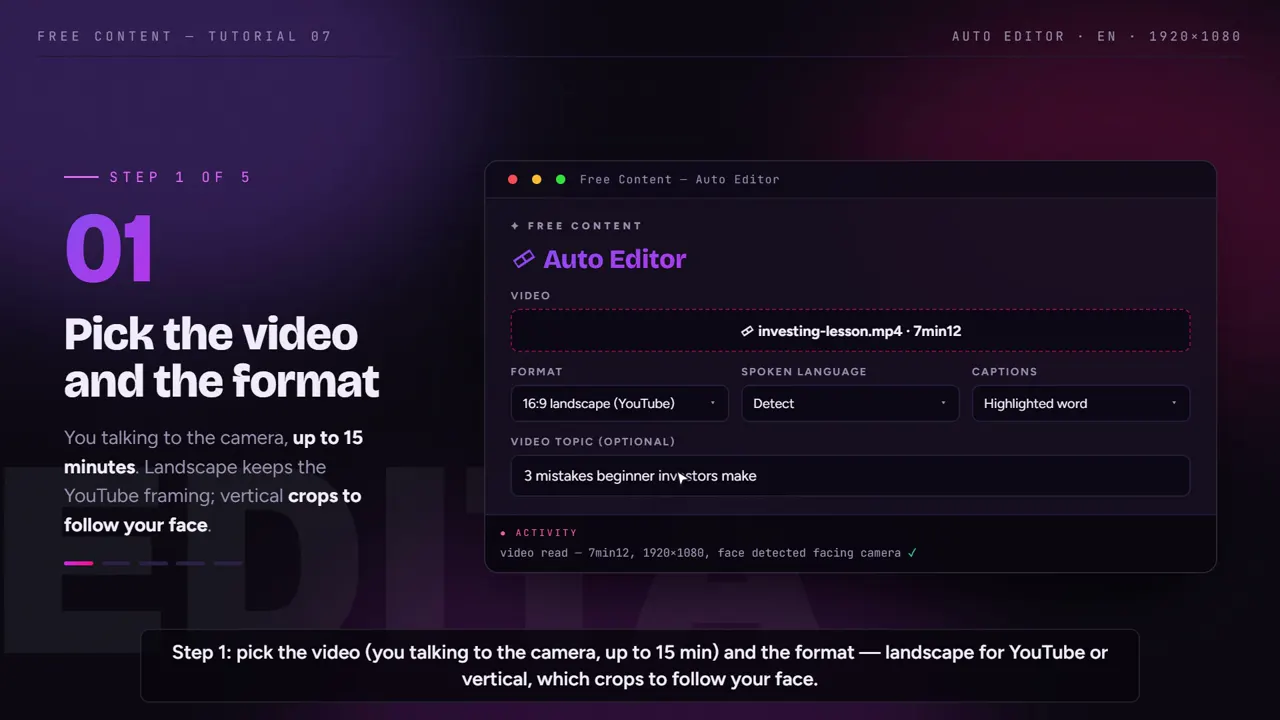
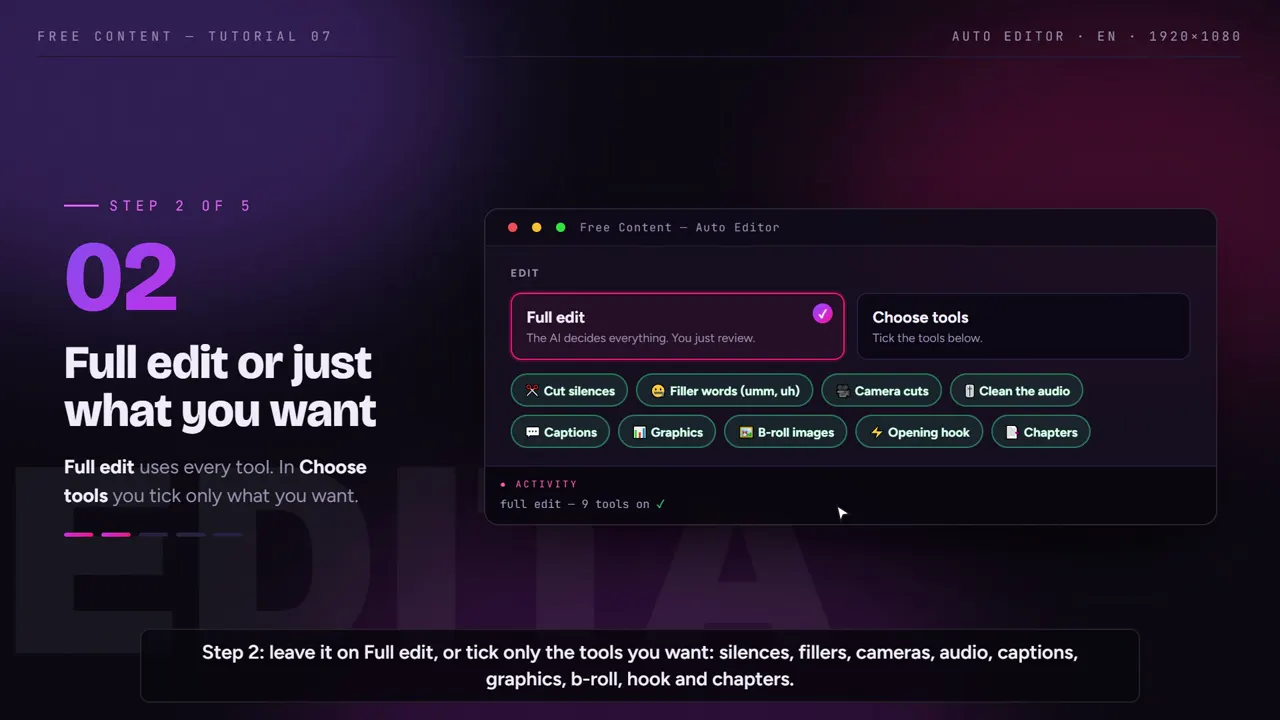
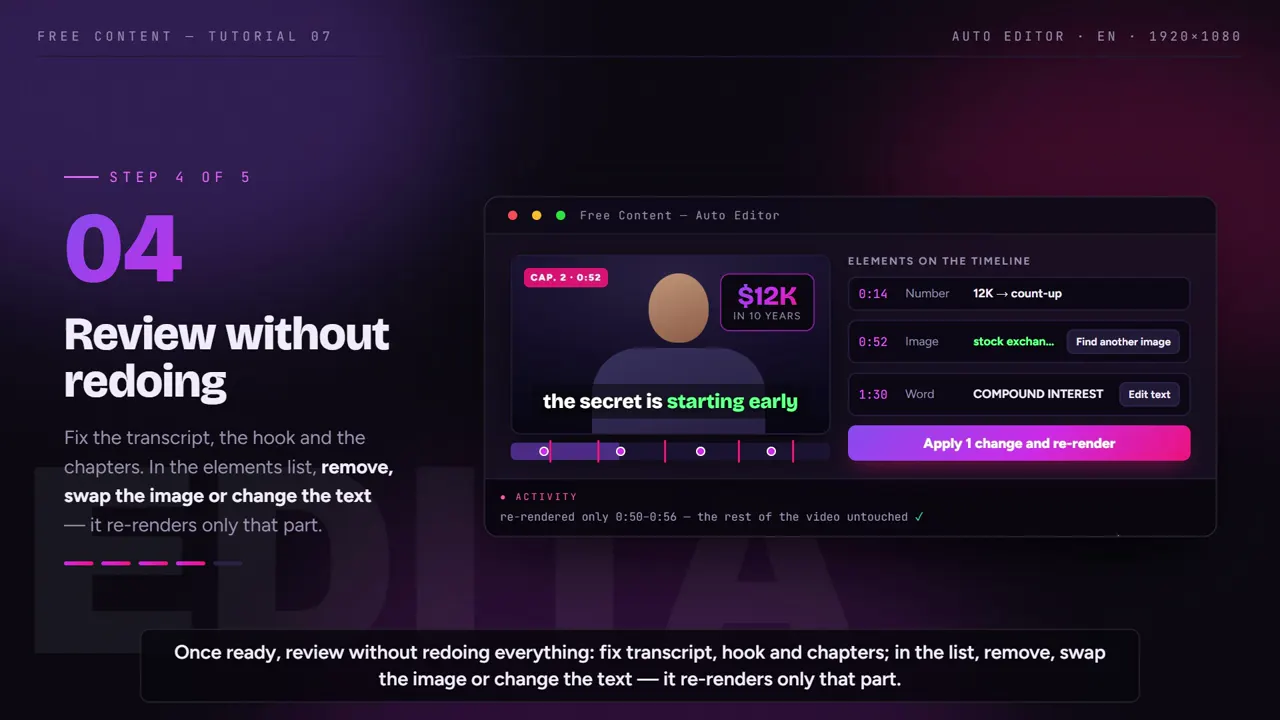
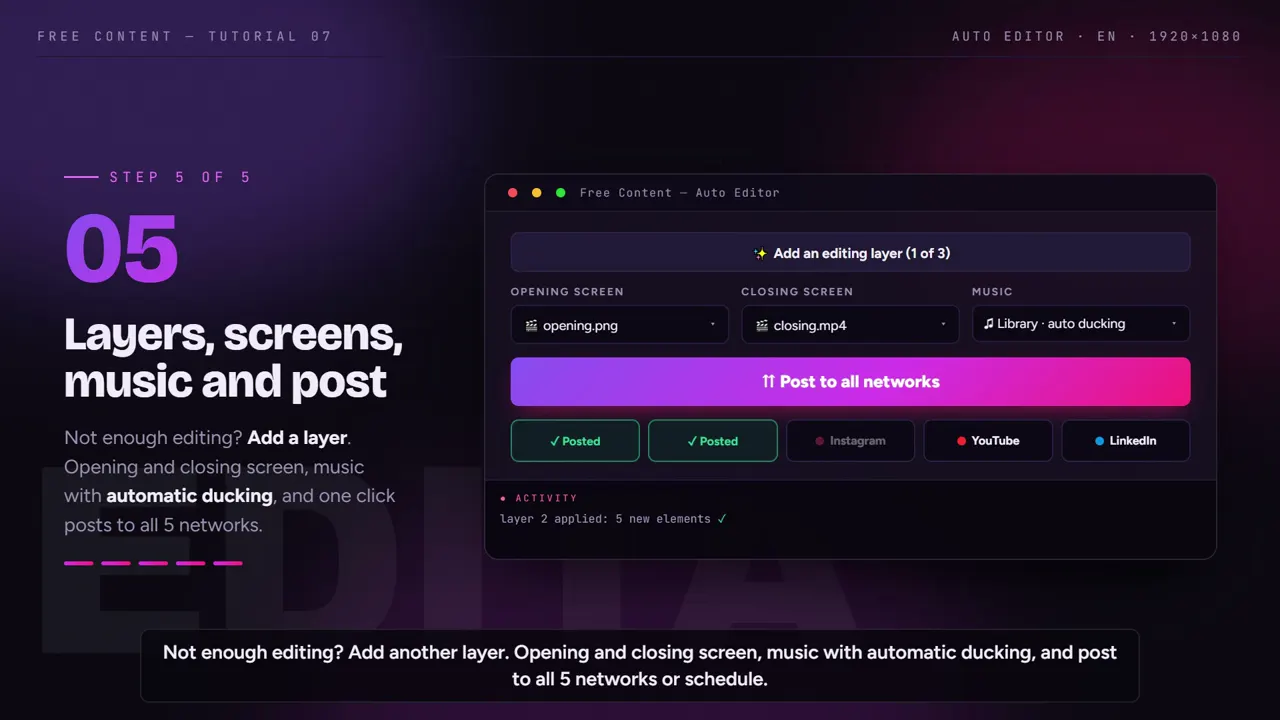
Le montage automatique, en une minute et demie.
Les deux modes, enregistrés dans l'application : l'Auto Editor (votre vidéo montée) et le Clip Maker (vidéo longue → clips).
Ce qu'il fait sans qu'on le lui demande.
En mode Clip Maker : chaque point ci-dessous est une étape que vous feriez à la main, sur chaque clip, dans un logiciel de montage normal.
Des coupes guidées par la transcription
- Transcrit tout l'audio avant de décider quoi que ce soit, en détectant la langue
- Choisit les moments les plus forts au lieu de trancher la vidéo en morceaux égaux
- Chaque clip commence et finit sur une phrase entière, pas au milieu d'un mot
- Les pauses et hésitations sont supprimées à l'intérieur même du clip
Une caméra qui suit les visages
- Vertical, carré ou horizontal — le même clip dans les trois formats
- En vertical, la caméra suit la personne qui parle
- Quand la conversation change de côté, personne ne sort du cadre
Sous-titres karaoké synchronisés
- Sous-titres mot à mot, au rythme de la parole — en français si la vidéo est en français
- Ou traduits dans une autre langue, avec des sous-titres par phrase
- Un mot erroné ? Corrigez-le et il ne refait que ce clip
Un score de viralité sur chaque clip
- Chaque clip reçoit un score, un titre et des hashtags
- Servez-vous-en pour fixer l'ordre de publication sans tout revoir
- Ce qui est faible, vous l'écartez avant de publier
Votre identité sur le clip
- Logo, barre de progression et accroche en haut de l'écran
- Musique générée par l'IA sous le clip
- L'application n'ajoute jamais de filigrane — même pendant l'essai de 7 jours
Du clip à la publication
- Publie sur TikTok, Facebook, Instagram, YouTube, LinkedIn, X (Twitter), Threads, Bluesky, Pinterest et Bilibili
- Ou planifiez tout le lot — un clip par jour, par exemple
- Les publications planifiées restent dans une liste que vous pouvez suivre et annuler
Un éditeur automatique qui tourne sur votre PC.
La différence concrète entre monter sur votre machine et monter sur le serveur de quelqu'un d'autre.
| Éditeur en ligne | Free Content | |
|---|---|---|
| Envoi du fichier brut | obligatoire, et lent pour une vidéo longue | aucun — le fichier est déjà là |
| File d'attente | selon l'offre et l'heure | aucune file |
| Limite d'exports | par mois, par minute ou par vidéo | aucune limite |
| Filigrane | fréquent en version gratuite | jamais, même à l'essai |
| Où est votre vidéo | sur un serveur tiers | uniquement sur votre ordinateur |
| Temps de rendu | dépend du serveur | dépend de votre matériel |
Le seul avantage de l'éditeur en ligne, c'est de ne pas solliciter votre processeur. En échange, vous acceptez une file d'attente, une limite, un envoi de fichier et vos rushes entre les mains de quelqu'un d'autre. Si votre matière est longue — un podcast de deux heures, un live complet, un gameplay — l'envoi seul prend souvent plus de temps que le montage.
Questions fréquentes.
Sur le montage automatique. Si votre question porte sur l'application en général, la FAQ de la page d'accueil répond au reste.
Quelle différence entre un éditeur vidéo automatique et un logiciel de montage classique ?
Ça marche avec des vidéos en français ?
Je peux corriger un sous-titre erroné ?
Les clips arrivent avec un titre et des hashtags ?
Je peux publier ou planifier les clips directement depuis l'application ?
Qu'est-ce qu'il fait de plus qu'un éditeur vidéo automatique en ligne ?
C'est gratuit ?
La vidéo sort avec un filigrane ?
Ça marche sur téléphone ?
La vidéo perd-elle en qualité ?
Quels fichiers sont acceptés ?
Je peux personnaliser la vidéo après le montage ?
Donnez-lui votre première vidéo aujourd'hui.
Téléchargez-le, déposez une vidéo longue et regardez les clips sortir terminés.
⤓ Télécharger Free Content pour Windows