Editor de video automático que edita solo.
Un editor de video automático con dos modos: dale tu propio video hablando a cámara y el Editor automático lo deja listo — sin silencios ni titubeos, con subtítulos y un encuadre que sigue tu rostro —, o dale un video largo o un enlace de YouTube y el Clipador te devuelve los clips listos para publicar. Edición de video automatizada, sin línea de tiempo, en tu propia PC.
Dos modos: tu video editado, o tu video largo en clips.
Elige según lo que grabaste. Los dos transcriben el audio y deciden solos; a ti solo te queda revisar.
Editor automático
- Para un video en el que hablas a cámara, de hasta 15 minutos
- Te devuelve el mismo video, editado de principio a fin
- Ideal para clases, tutoriales, reseñas, vlogs o videos para LinkedIn
Clipador
- Para podcasts, transmisiones grabadas, cultos, clases o gameplays — archivo en tu PC o enlace de YouTube
- La IA elige los mejores momentos y arma varios clips cortos
- Cada clip con subtítulos karaoke, título, hashtags y nota de viralidad
Tres pasos. Nada que arrastrar.
Lo que en un editor tradicional te lleva una tarde, aquí es una fila de trabajo.
Indica el video
Tu video hablando a cámara (MP4, hasta 15 min) o un video largo: archivo en tu PC o enlace de YouTube.
La IA transcribe y decide
Lee todo el audio. En tu video corta silencios y titubeos; en un video largo elige los tramos que se sostienen solos.
Revisa y publica
Sale terminado, con subtítulos y encuadre. Cambia un elemento — solo ese tramo se rehace — y publica o programa en 10 redes.
Editor automático de video: grabas hablando a cámara, la app hace el resto.
El modo para editar tu propio video. Le das la grabación (hasta 15 minutos) y te devuelve el mismo video editado — lo que en un editor tradicional serían horas de cortes, encuadres y subtítulos.
Sin silencios ni titubeos
- Corta los silencios y los sonidos de duda («eh», «ah», «mmm»)
- No corta palabras ni repeticiones — lo que dijiste se queda
- El ritmo queda más ágil sin que marques nada
Un encuadre que sigue tu rostro
- Alterna el encuadre siguiendo tu cara
- Trata el audio de tu voz
- Edición completa o solo las herramientas que quieras
Subtítulos con el estilo que elijas
- Generados a partir de la transcripción, sincronizados con la voz
- Eliges el estilo de los subtítulos
- Salen grabados en el video
Gráficos e imágenes de apoyo
- Elementos gráficos sincronizados con lo que dices
- Imágenes de apoyo (b-roll) que ilustran el tema
Gancho de apertura y capítulos
- Un gancho al inicio del video
- Capítulos que organizan el contenido
Cambias un elemento, se rehace solo ese tramo
- Revisa cada elemento: un gráfico, una imagen, el gancho…
- Cambias uno y solo esa parte se rehace
- Después publica en YouTube, Facebook, Instagram, TikTok, LinkedIn, X (Twitter), Threads, Bluesky, Pinterest y Bilibili, o prográmalo
Elimina silencios y titubeos del video automáticamente.
Sin marcar pausas una por una en la línea de tiempo.
Quitar pausas a mano es la parte más repetitiva de la edición: escuchar, marcar, cortar, repetir. El Editor automático lo hace al transcribir — corta los silencios y los sonidos de duda («eh», «mmm») y mantiene todo lo que dijiste, incluidas las repeticiones. Si solo te interesa esta parte, mira cómo eliminar silencios de un video.
Así se ve dentro de la app.
Pantallas del Editor automático, del tutorial grabado en la app (en inglés).
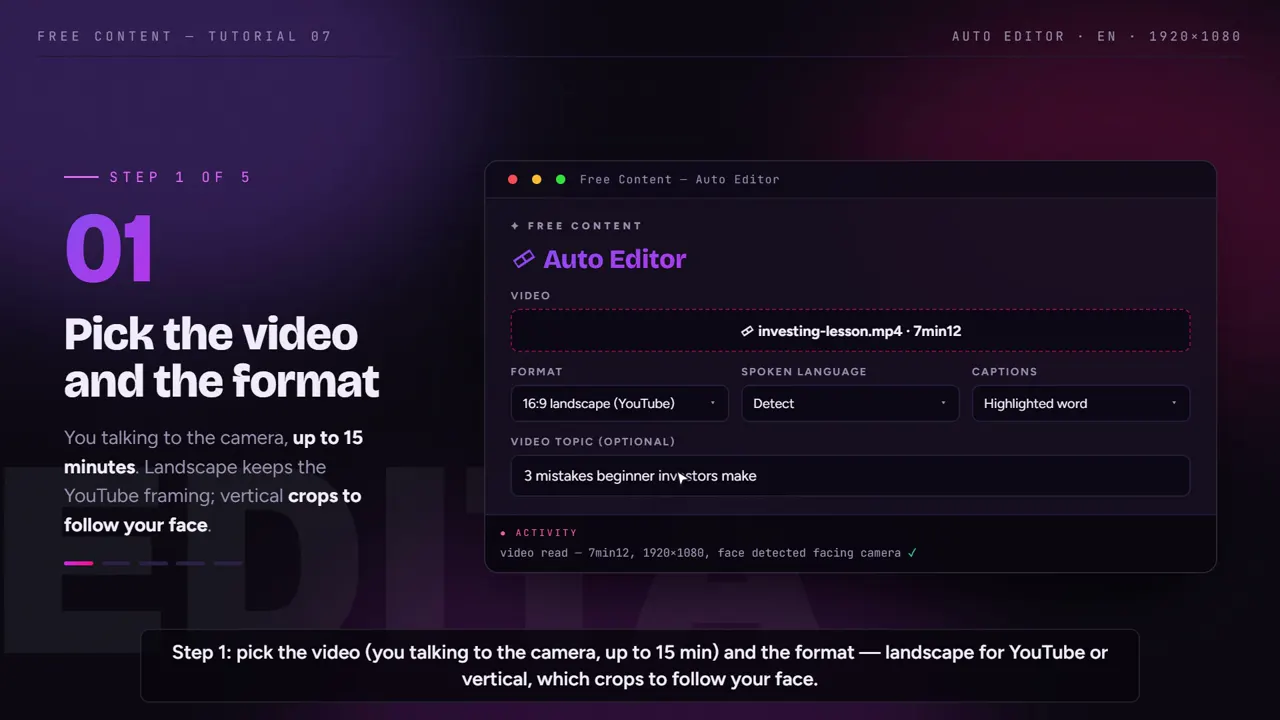
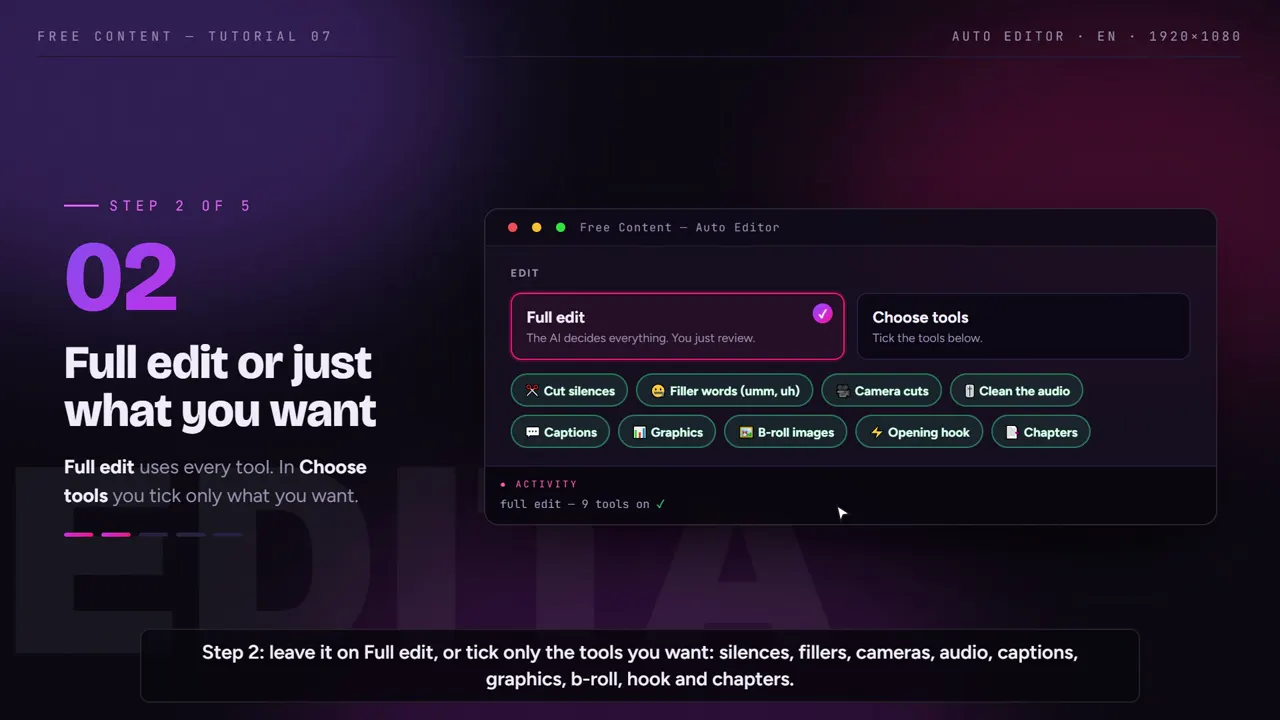
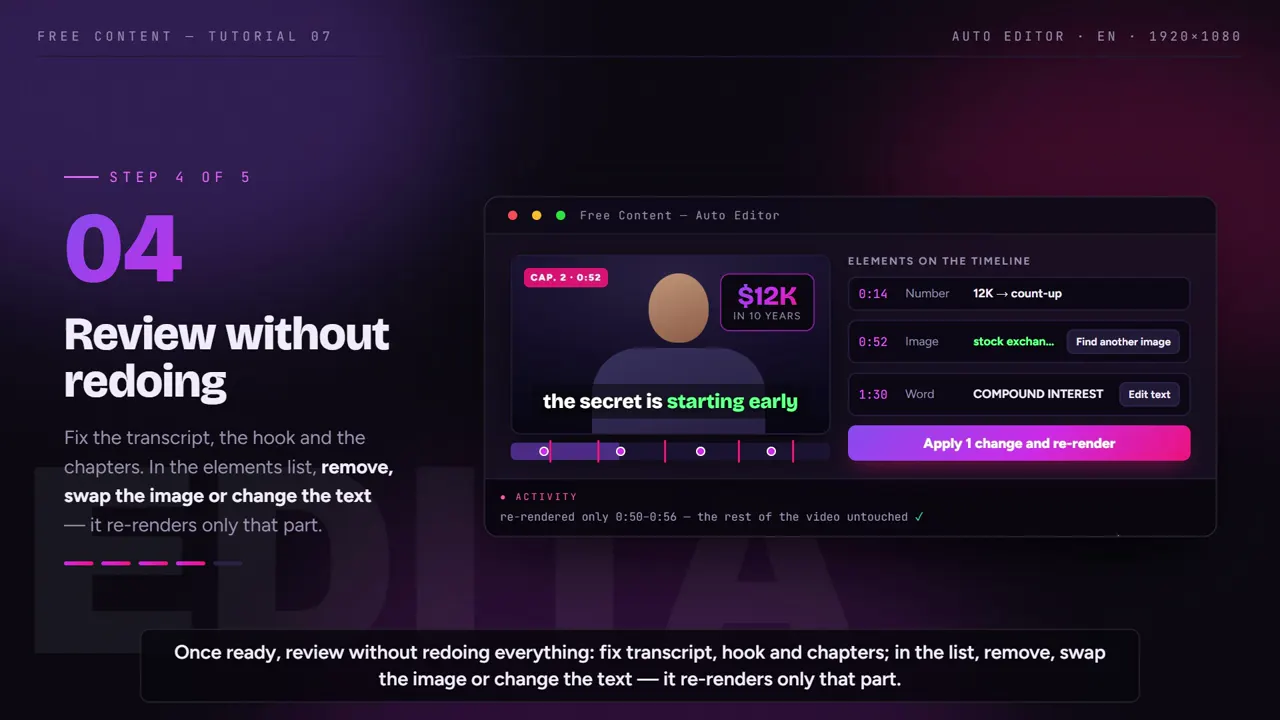
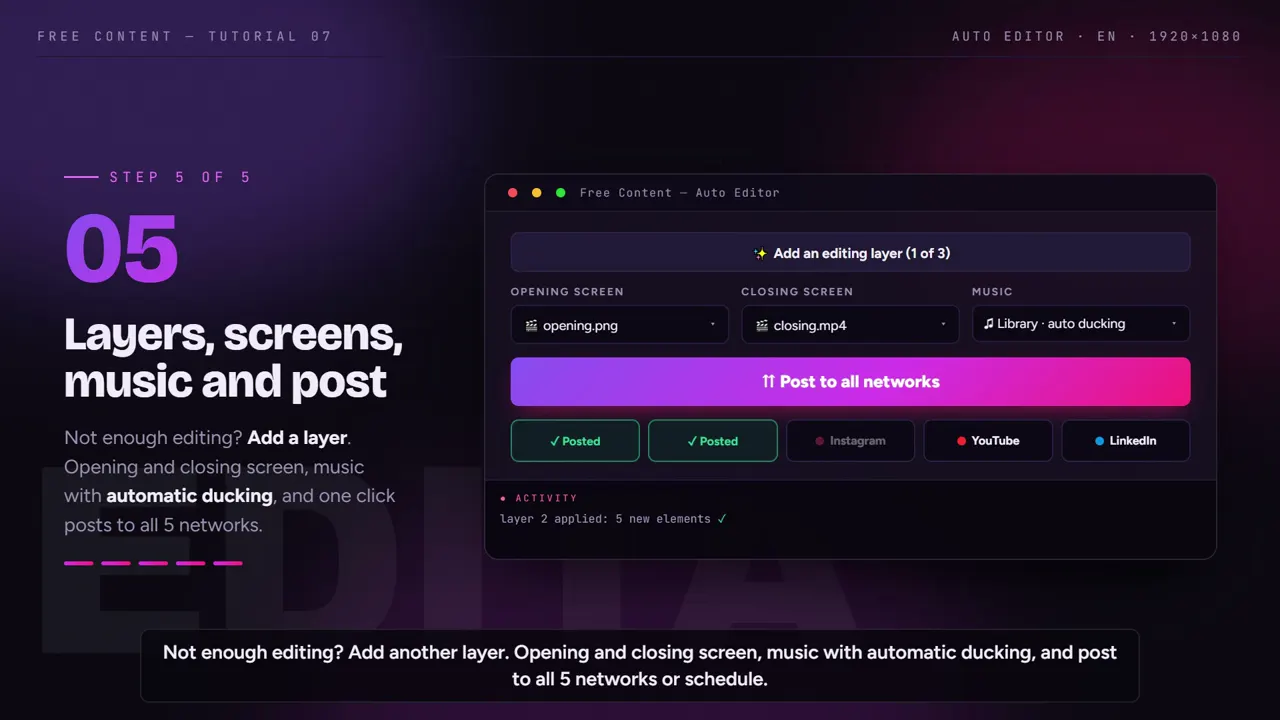
Edición automática, en un minuto y medio.
Los dos modos, grabados dentro de la app: el Editor automático (tu video editado) y el Clipador (video largo → clips).
Lo que hace sin que se lo pidas.
En el modo Clipador: cada punto de abajo es un paso que harías a mano, en cada clip, en un editor normal.
Cortes guiados por la transcripción
- Transcribe todo el audio antes de decidir nada
- Elige los mejores momentos en lugar de partir el video en pedazos iguales
- Cada clip empieza y termina en una frase completa, no a mitad de palabra
- Elimina pausas y titubeos dentro del propio clip
Una cámara que sigue los rostros
- Vertical, cuadrado u horizontal — el mismo clip en los tres
- En vertical, la cámara sigue a quien está hablando
- Si la conversación cambia de lado, nadie queda fuera de cuadro
Subtítulos karaoke sincronizados
- Subtítulos palabra por palabra, al ritmo de la voz
- Generados a partir de la transcripción — nada se escribe ni se sincroniza a mano
- ¿Una palabra mal? Corrígela y rehace solo ese clip
Nota de viralidad en cada clip
- Cada clip recibe una nota, un título y hashtags
- Úsala para definir el orden de publicación sin volver a ver todo
- Lo que salió flojo, lo descartas antes de publicar
Tu identidad en el clip
- Logo, barra de progreso y un gancho en la parte superior
- Música generada por IA de fondo
- La app nunca pone marca de agua — ni siquiera en la prueba de 7 días
Del clip a la publicación
- Publica en YouTube, Facebook, Instagram, TikTok, LinkedIn, X (Twitter), Threads, Bluesky, Pinterest y Bilibili
- O programa toda la tanda — un clip por día, por ejemplo
- Lo programado queda en una lista que puedes seguir y cancelar
Un editor automático que funciona en tu PC.
La diferencia práctica entre editar en tu máquina y editar en el servidor de otro.
| Editor en línea | Free Content | |
|---|---|---|
| Subir el archivo original | obligatorio, y con video largo tarda | nada — el archivo ya está ahí |
| Fila de procesamiento | depende del plan y de la hora | sin fila |
| Límite de exportación | por mes, por minuto o por video | sin límite |
| Marca de agua | común en el plan gratis | nunca, ni en la prueba |
| Dónde queda tu video | en un servidor de terceros | solo en tu computadora |
| Tiempo de renderizado | depende del servidor | depende de tu hardware |
El único punto donde gana el editor en línea es que no usa tu procesador. A cambio aceptas una fila, un límite, una subida y tu material original en manos de otros. Si tu material es largo — un podcast de dos horas, una transmisión completa, un gameplay — solo la subida suele llevar más tiempo que la edición.
Preguntas frecuentes.
Sobre la edición automática. Si tu duda es sobre la app en general, las preguntas de la página principal responden el resto.
¿Qué diferencia hay entre un editor de video automático y un editor tradicional?
¿Puedo corregir un subtítulo que salió mal?
¿Los clips vienen con título y hashtags?
¿Puedo publicar o programar los clips directo desde la app?
¿Qué hace que un editor de video automático online no hace?
¿Es gratis?
¿El video sale con marca de agua?
¿Funciona en el celular?
¿Pierde calidad?
¿Qué archivos acepta?
¿Puedo personalizar el video después?
Dale tu primer video hoy.
Descárgalo, suelta un video largo y mira cómo salen los clips terminados.
⤓ Descargar Free Content para WindowsFunciones
Comparar
Producto
- Editor de video automático
- Publicar videos automáticamente
- Generador de video con IA