Eliminar silencios de un video y los “eh…” también.
Quien graba hablando a cámara lo sabe: la mitad del tiempo de edición se va en eliminar silencios del video. El Editor automático de Free Content lee lo que dijiste, corta las pausas y los sonidos de duda y te devuelve el video ya editado — no solo más corto.
Cómo eliminar silencios de un video sin buscar pausas.
Una herramienta común para quitar silencios solo mira el volumen. El Editor automático también mira lo que se dijo — por eso puede quitar el "eh…" que no es silencio. El resultado es un jump cut automático: corte seco donde antes había pausa.
Transcribe el habla
El audio de tu video se convierte en texto. A partir de ahí, la app sabe dónde hay habla, dónde hay pausa y dónde hay divagación.
Corta lo que sobra
Salen los silencios y los sonidos de duda, como "eh…", "ah" y "hum". Las palabras que dijiste se quedan todas.
Revisa por fragmento
¿No te gustó algún punto de la edición? Revisa o cambia ese elemento y la app rehace solo ese fragmento.
El Editor automático editando un video grabado.
Tutorial grabado dentro de la app: el video hablando a cámara entra en bruto y sale sin silencios, con subtítulos, encuadre alternado y gancho.
Así se ve dentro de la app.
Pantallas del tutorial grabado en la app (en inglés).
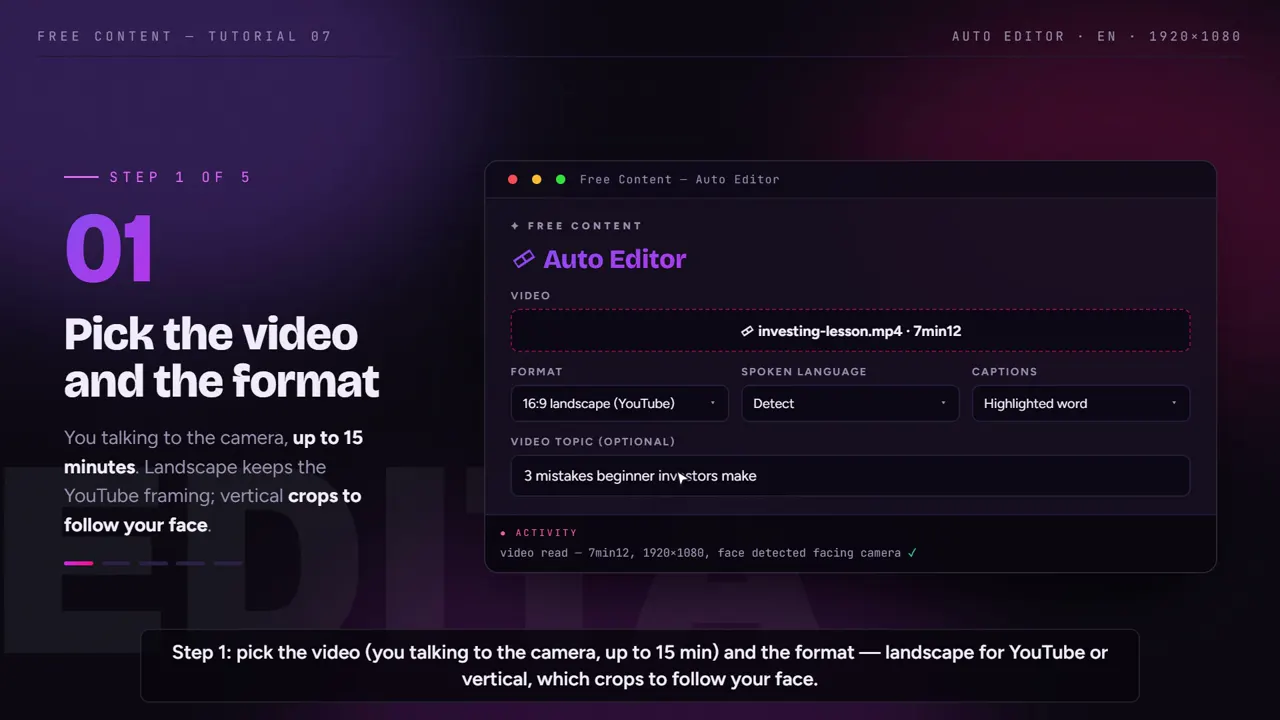
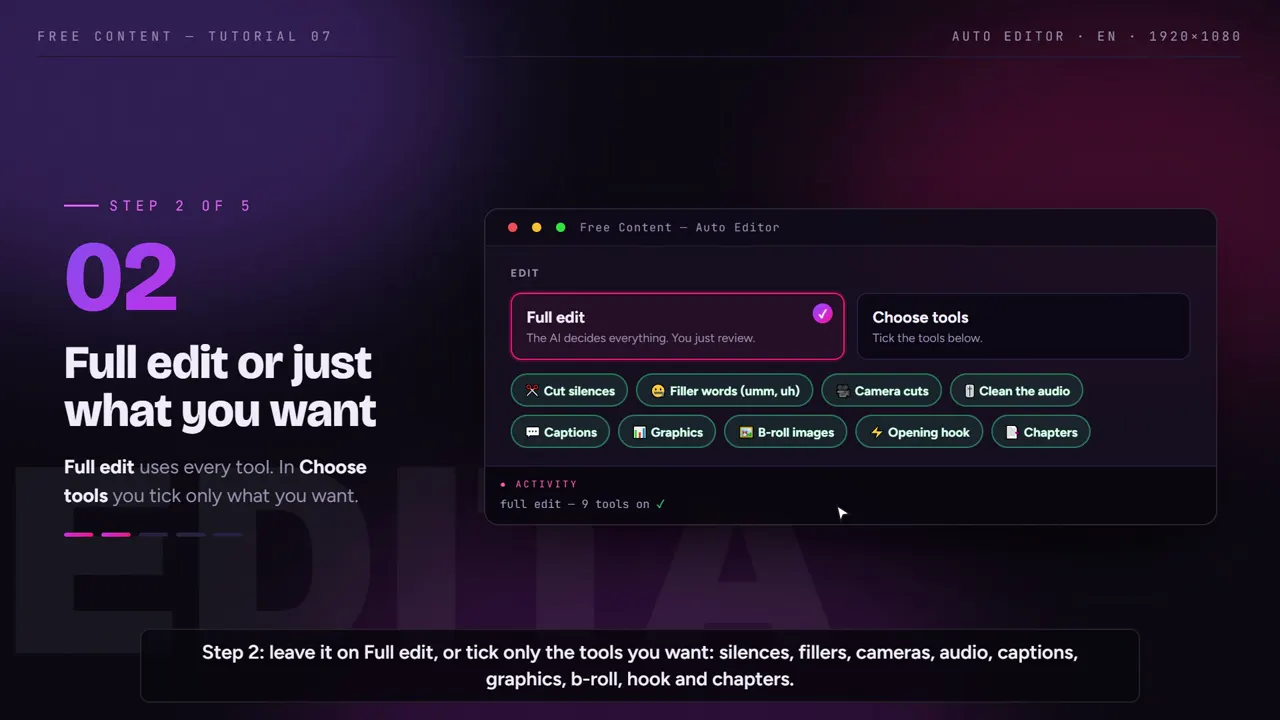
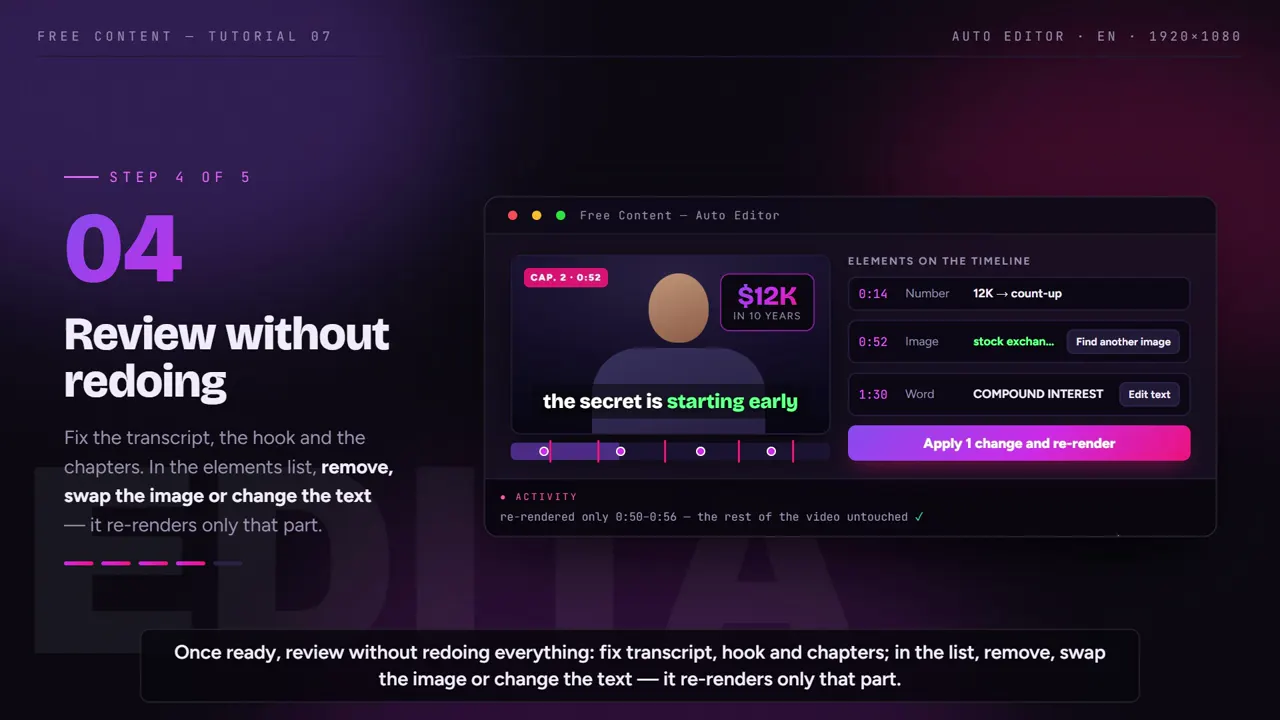
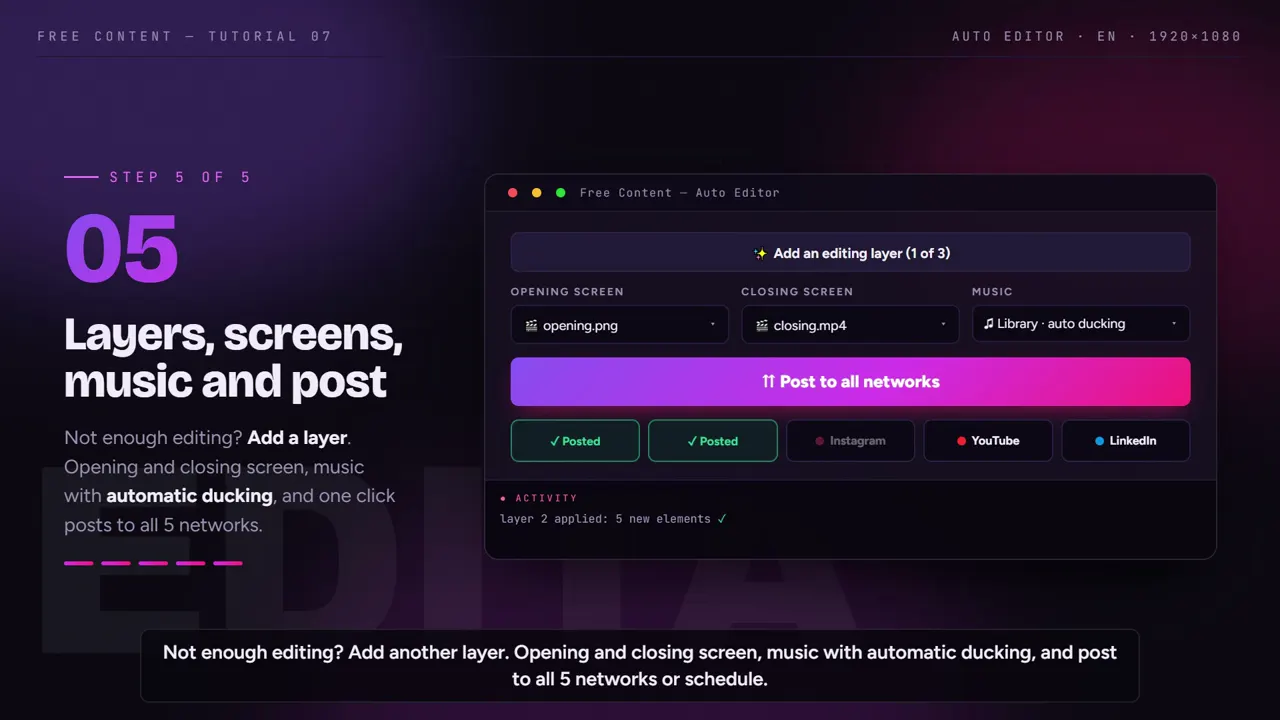
Quitar el silencio es solo el comienzo.
Un video sin pausas, pero fijo en el mismo encuadre y sin subtítulos, todavía se ve en bruto. El Editor automático hace el resto de la edición en el mismo paso.
Silencios y divagación
- Pausas entre frases
- Dudas como "eh…", "ah" y "hum"
- Las palabras con sentido se quedan, incluso repetidas
Edición de verdad
- Encuadre que alterna siguiendo el rostro
- Audio tratado
- Subtítulos y elementos gráficos sincronizados con el habla
Un inicio que retiene
- Gancho de apertura
- Imágenes de apoyo a lo largo del video
- Capítulos marcados
Para qué está hecho
- Tu video hablando a cámara
- Hasta 15 minutos por video
- ¿Más largo? El Clipador lo recorta y también quita las pausas
Para qué tipo de video sirve cortar silencios.
El Editor automático está hecho para una persona hablando a cámara, en videos de hasta 15 minutos. Ahí es donde quitar pausas ahorra más tiempo.
Clase y tutorial
- La explicación sigue sin pausas largas
- Capítulos marcados para quien vuelve a un tema
- Subtítulos para quien ve sin sonido
Review y vlog hablado
- Ritmo de jump cut sin cortar a mano
- Encuadre que alterna siguiendo el rostro
- Gancho de apertura
Video de iglesia y LinkedIn
- Un mensaje corto grabado a cámara
- Sonidos de duda fuera, palabras intactas
- Publicación o programación en las 10 redes
Material largo
- Pódcast, transmisión, culto completo
- Usa el Clipador
- Saca clips y quita las pausas dentro de cada uno
Quitar silencios a mano vs. con el Editor automático.
El mismo video de diez minutos hablando a cámara, editado de las dos formas.
| A mano, en el editor | En el Editor automático | |
|---|---|---|
| Encontrar las pausas | mirando la onda de audio, una por una | a partir de la transcripción del habla |
| "Eh…", "ah", "hum" | escuchar todo otra vez para encontrarlas | salen junto con el silencio |
| Encuadre | un solo plano, o zoom manual en cada corte | alterna siguiendo el rostro |
| Subtítulos | otro paso, después del corte | ya salen sincronizados con el habla editada |
| Gancho y capítulos | pensarlos, escribirlos y montarlos | generados en la edición |
| Cambiar de idea en un fragmento | rehacer a partir de ahí | cambiar el elemento; solo se rehace ese fragmento |
La edición manual sigue siendo mejor para quien quiere decidir cada respiración. Pero, si el objetivo es publicar hoy mismo el video de hoy, el paso más tedioso — cazar pausas y "eh…" — es justo el que puedes dejarle a la máquina.
Graba pensando en el corte.
¿Te equivocaste? Para y repite la frase completa. Retomar desde la mitad de la frase deja una unión difícil para cualquier editor, automático o no. Pausa, respira y vuelve a decirlo desde el inicio de la idea.
Micrófono cerca. La transcripción decide qué es habla y qué es pausa. Con eco, ventilador o música alta de fondo, esa frontera se vuelve menos clara.
Divide el tema largo. El Editor automático trabaja con videos de hasta 15 minutos. Si el tema es más extenso, graba por partes — o graba todo de una vez y usa el Clipador para convertir el video largo en clips, que también salen sin pausas.
Revisa antes de publicar. Como cada elemento se rehace por separado, revisar no cuesta un render completo nuevo. Después, publica en las 10 redes o prográmalo. Los subtítulos automáticos ya van incluidos.
¿Para quién es eliminar silencios automáticamente?
Para quien graba hablando a cámara y quiere publicar el mismo día: la iglesia que graba un mensaje corto para la semana y la agencia que edita los videos de sus clientes. Si tu material es largo — un pódcast o la fuente de un canal de clips —, el Clipador corta los clips y también quita las pausas.
Preguntas frecuentes.
Si tu duda es sobre la app en general, las preguntas de la página principal responden el resto.
¿Cuál es la duración máxima de video para eliminar silencios?
¿También quita "o sea" y palabras repetidas?
¿Funciona con una entrevista o una conversación entre dos personas?
No me gustó un fragmento de la edición. ¿Tengo que rehacerlo todo?
¿El Editor automático toca el audio además de cortar?
¿Mi video tiene que salir de la computadora para editarse?
¿Necesito saber editar video para usarlo?
Cortó una pausa que yo quería mantener. ¿Y ahora?
¿Por qué quedó alguna pausa en el video?
¿Qué archivos acepta?
¿Funciona en el celular o en el navegador?
¿Es gratis?
Graba hoy, publica hoy.
Descárgala, elige el último video que grabaste hablando a cámara y míralo volver sin pausas y sin "eh…". Siete días gratis, sin tarjeta.
⤓ Descargar Free Content para Windows