Supprimer les silences d'une vidéo et les « hm… » avec.
Quand on tourne face caméra, on le sait : la moitié du montage consiste à supprimer les silences de la vidéo. L'Auto Editor (montage automatique) de Free Content lit ce que vous avez dit, coupe les pauses et les sons d'hésitation, et rend la vidéo déjà montée — pas seulement raccourcie.
Supprimer les silences d'une vidéo sans traquer les pauses.
Un outil classique pour supprimer les silences ne regarde que le volume. L'Auto Editor regarde aussi ce qui a été dit — c'est pour ça qu'il peut retirer le « hm… », qui n'est pas un silence.
Il transcrit la parole
L'audio de votre vidéo devient du texte, y compris en français. À partir de là, l'application sait où il y a de la parole, des pauses et des digressions.
Il coupe le superflu
Les silences et les sons d'hésitation disparaissent : « hm… », « ah », « eh ». Tous les mots que vous avez prononcés restent.
Vous révisez par passage
Un point du montage ne vous plaît pas ? Révisez ou remplacez cet élément et l'application refait seulement ce passage.
L'Auto Editor en train de monter une vidéo enregistrée.
Tutoriel enregistré dans l'application : la vidéo face caméra entre brute et ressort sans silences, avec sous-titres, cadrage alterné et accroche.
À quoi ressemble l'application.
Écrans du tutoriel enregistré dans l'application (en anglais).
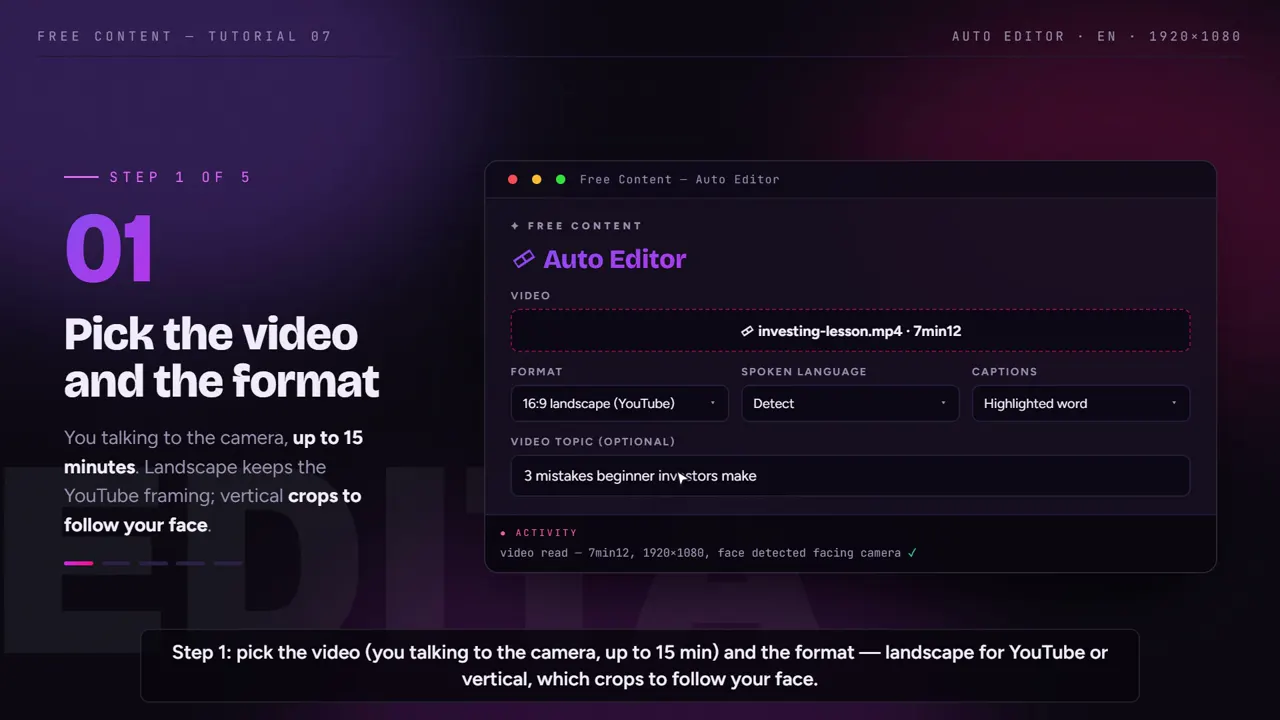
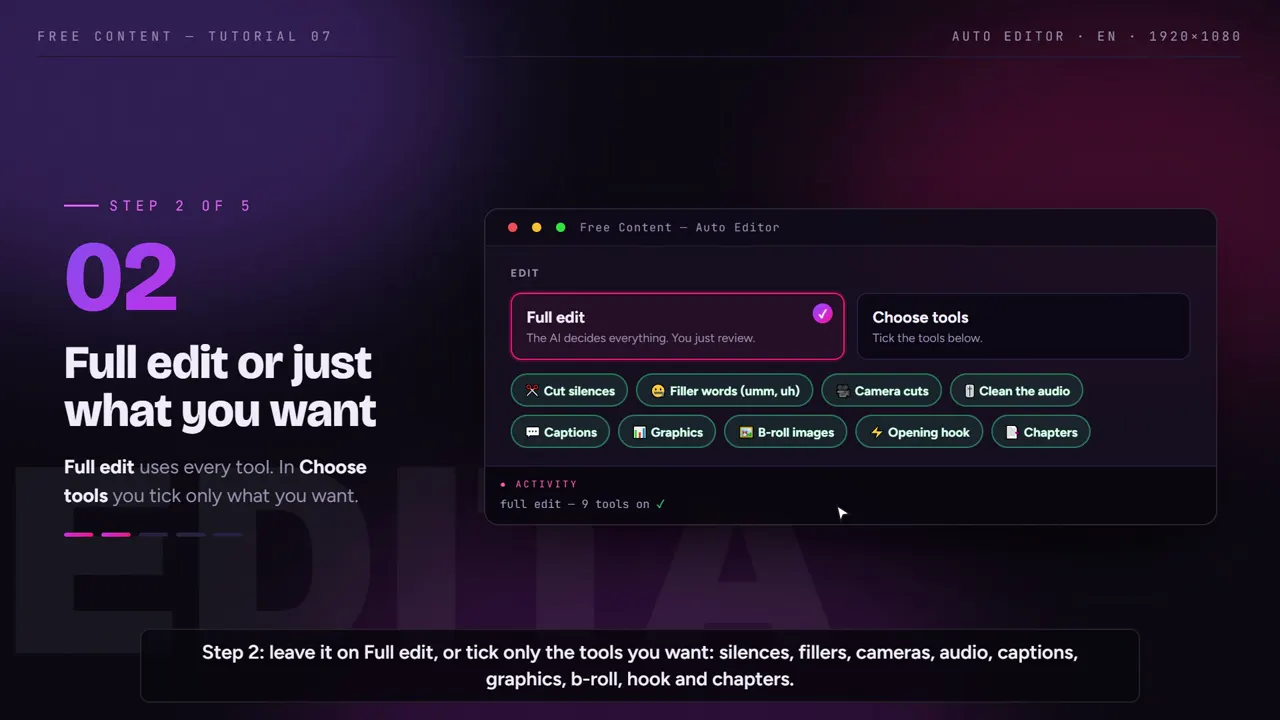
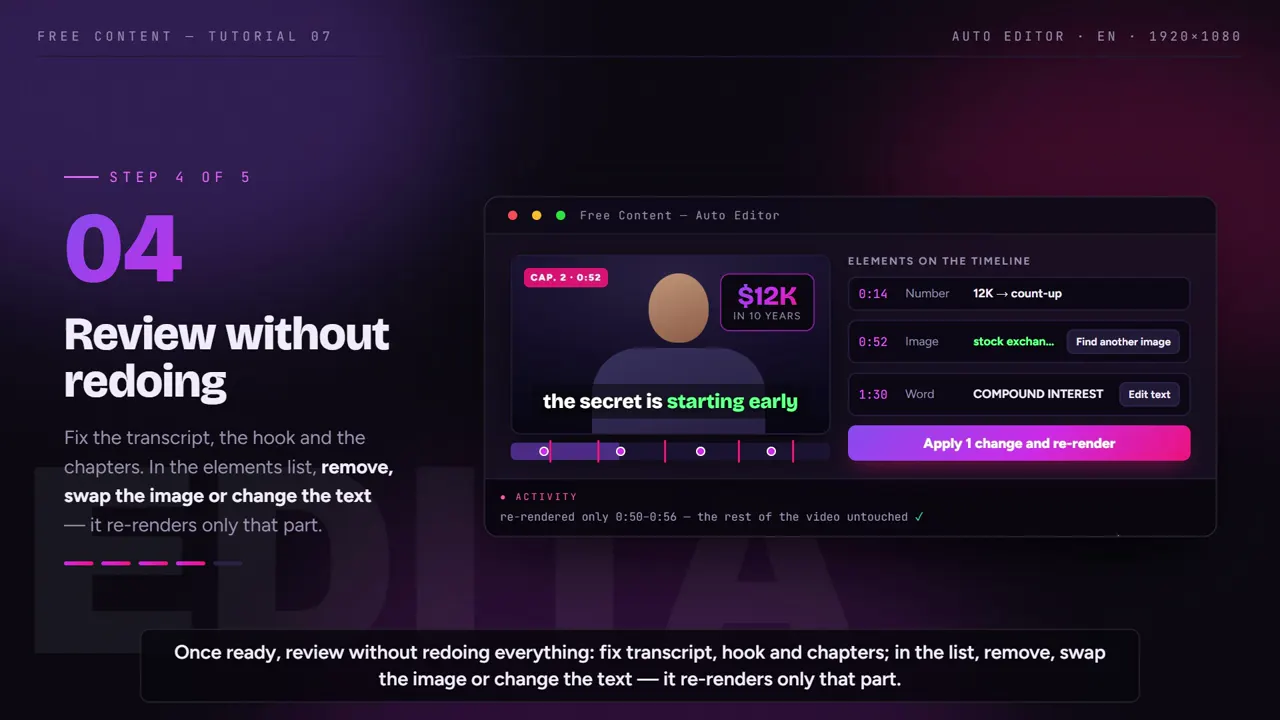
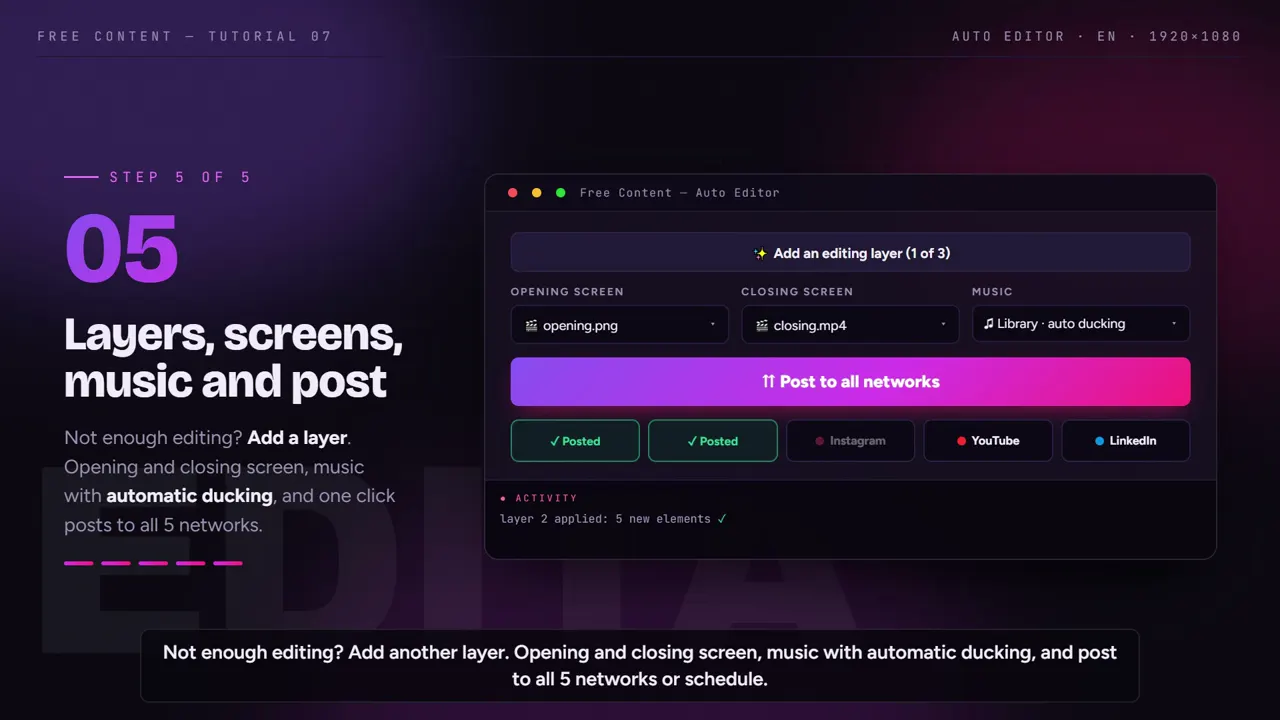
Supprimer les silences n'est que le début.
Une vidéo sans pauses mais figée dans le même cadrage et sans sous-titres paraît encore brute. L'Auto Editor fait le reste du montage dans la même passe.
Silences et digressions
- Pauses entre les phrases
- Hésitations comme « hm… » et « ah »
- Les vrais mots restent, même répétés
Un vrai montage
- Cadrage qui alterne en suivant le visage
- Son traité
- Sous-titres et éléments graphiques synchronisés avec la parole
Un début qui retient
- Accroche d'ouverture
- Images d'illustration tout au long de la vidéo
- Chapitres marqués
Ce pour quoi il est fait
- Votre vidéo face caméra
- Jusqu'à 15 minutes par vidéo
- Plus long ? Le Clip Maker découpe en clips et supprime aussi les pauses
Pour quel type de vidéo couper les silences automatiquement.
L'Auto Editor est fait pour une personne qui parle face caméra, jusqu'à 15 minutes. C'est là que les pauses et le jump cut font la plus grande différence.
Cours et tutoriels
- Explications enregistrées d'une traite
- Les pauses pour réfléchir disparaissent
- Chapitres marqués pour s'y retrouver
Tests et vlogs parlés
- Review de produit ou vlog face caméra
- Un rythme en jump cut sans couper à la main
- Images d'illustration au fil de la parole
Messages courts et annonces
- Mot du pasteur ou annonce de la semaine
- Sous-titres pour ceux qui regardent sans le son
- Pour le culte entier, voyez les clips de prédication
Vidéos professionnelles
- Une opinion ou une astuce en quelques minutes
- Publication directe sur LinkedIn et les autres réseaux
- Pour les clients d'une agence aussi
Supprimer les silences à la main vs avec l'Auto Editor.
La même vidéo de dix minutes face caméra, montée des deux façons.
| À la main, dans l'éditeur | Avec l'Auto Editor | |
|---|---|---|
| Trouver les pauses | en regardant l'onde audio, une par une | grâce à la transcription de la parole |
| « Hm… », « ah », « eh » | tout réécouter pour les trouver | partent avec les silences |
| Cadrage | un seul plan, ou zoom manuel à chaque coupe | alterne en suivant le visage |
| Sous-titres | une autre étape, après la coupe | sortent synchronisés avec la parole montée |
| Accroche et chapitres | réfléchir, écrire et monter | générés pendant le montage |
| Changer d'avis sur un passage | tout refaire à partir de là | remplacer l'élément ; seul le passage est refait |
Le montage manuel reste meilleur si vous voulez décider de chaque respiration. Mais si l'objectif est de publier la vidéo du jour le jour même, l'étape la plus pénible — traquer les pauses et les « hm… » — est justement celle qu'on peut confier à la machine.
Tournez en pensant à la coupe.
Une erreur ? Arrêtez-vous et répétez toute la phrase. Reprendre au milieu d'une phrase rend le raccord difficile pour n'importe quel monteur, automatique ou non. Pause, respiration, puis reprenez depuis le début de l'idée.
Micro proche. La transcription décide de ce qui est parole et de ce qui est pause. Avec de l'écho, un ventilateur ou une musique forte en fond, cette frontière devient floue.
Découpez les sujets longs. L'Auto Editor traite des vidéos jusqu'à 15 minutes. Si le sujet est plus long, tournez en plusieurs parties — ou tournez tout d'un coup et utilisez le Clip Maker pour transformer la vidéo longue en clips, eux aussi sans pauses.
Relisez avant de publier. Comme chaque élément est refait séparément, une révision ne coûte pas un nouveau rendu complet. Ensuite, publiez sur les 10 réseaux ou programmez. Les sous-titres automatiques sont déjà inclus.
Et au-delà de 15 minutes ?
Pour les contenus longs — un live, un épisode, un culte entier — le bon outil est le Clip Maker : il transforme la vidéo en clips et coupe aussi les pauses dans chacun. C'est le flux d'une chaîne de clips, des clips de podcast et des clips de prédication.
Questions fréquentes.
Si votre question porte sur l'application en général, la FAQ de la page d'accueil répond au reste.
Quelle est la durée maximale pour supprimer les silences ?
Supprime-t-il aussi les mots comme « bon » ou « en fait » et les mots répétés ?
L'application est-elle en français ? Ma vidéo en français fonctionne-t-elle ?
Est-ce que ça marche avec une interview ou une conversation à deux ?
Un passage du montage ne me plaît pas. Faut-il tout refaire ?
Il a coupé une pause que je voulais garder. Que faire ?
Pourquoi reste-t-il encore quelques pauses ?
L'Auto Editor touche-t-il au son en plus de couper ?
Ma vidéo doit-elle quitter mon ordinateur pour être montée ?
Faut-il savoir monter pour l'utiliser ?
Tournez aujourd'hui, publiez aujourd'hui.
Téléchargez, choisissez la dernière vidéo que vous avez tournée face caméra et regardez-la revenir sans pauses ni « hm… ». Sept jours gratuits, sans carte bancaire.
⤓ Télécharger Free Content pour WindowsFonctions
- Vidéo longue en clips
- Sous-titres automatiques
- Horizontale en verticale
- Supprimer les silences
- YouTube en Shorts