Rimuovere i silenzi da un video e anche gli “eh…”.
Chi registra parlando in camera lo sa: metà del tempo di montaggio serve a rimuovere i silenzi dal video. L'Auto Editor (l'editor automatico) di Free Content legge quello che hai detto, taglia pause e suoni di esitazione ("ehm", "mmm") e restituisce il video già montato — non solo accorciato. Niente pause da cercare a mano: il ritmo è quello di un jump cut pulito.
Come rimuovere i silenzi da un video senza cercare le pause.
Gli strumenti comuni per rimuovere i silenzi guardano solo il volume. L'Auto Editor guarda anche cosa è stato detto — per questo riesce a togliere l'"eh…" che non è silenzio.
Trascrive il parlato
L'audio del tuo video diventa testo. Da lì l'app sa dove c'è parlato, dove c'è una pausa e dove si gira a vuoto.
Taglia il superfluo
Escono i silenzi e i suoni di esitazione come "eh…", "ah" e "hm". Le parole che hai detto restano tutte.
Rivedi per tratti
Un punto del montaggio non ti convince? Rivedi o sostituisci quell'elemento e l'app rifà solo quel tratto.
L'Auto Editor che monta un video registrato.
Tutorial registrato dentro l'app: il video parlato in camera entra grezzo ed esce senza silenzi, con sottotitoli, inquadratura alternata e gancio.
Ecco com'è dentro l'app.
Schermate del tutorial registrato nell'app (in inglese).
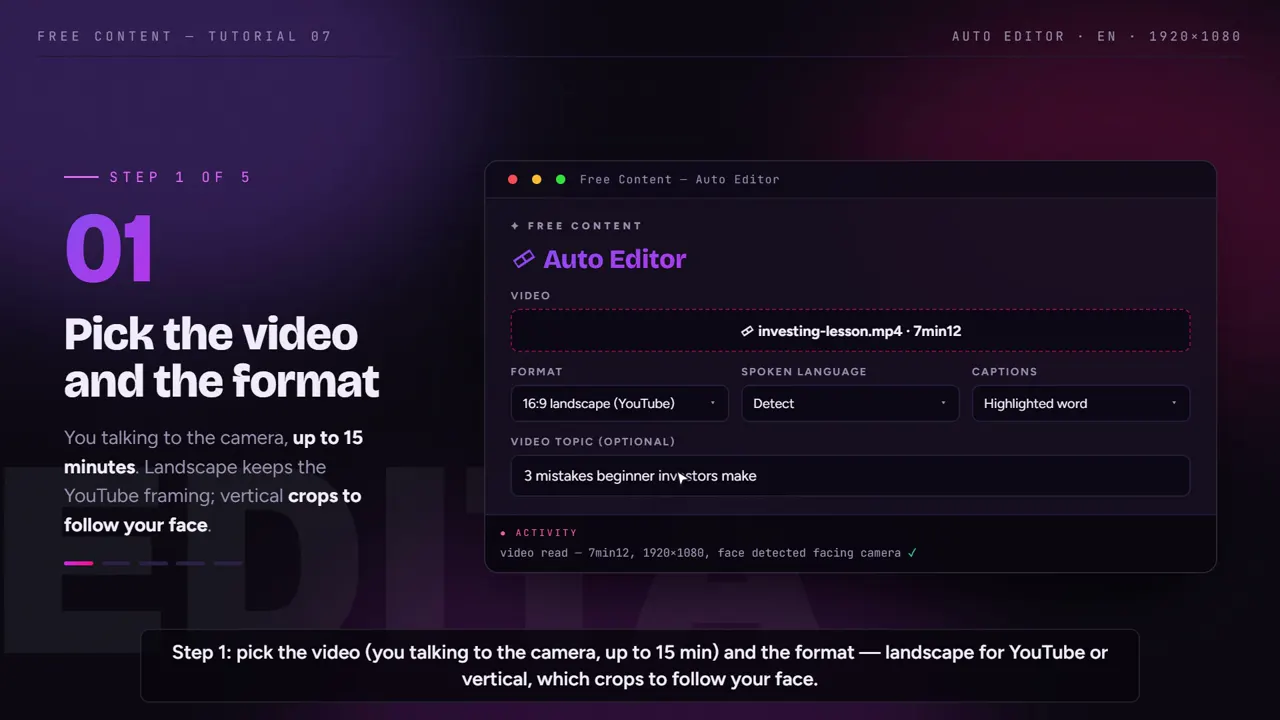
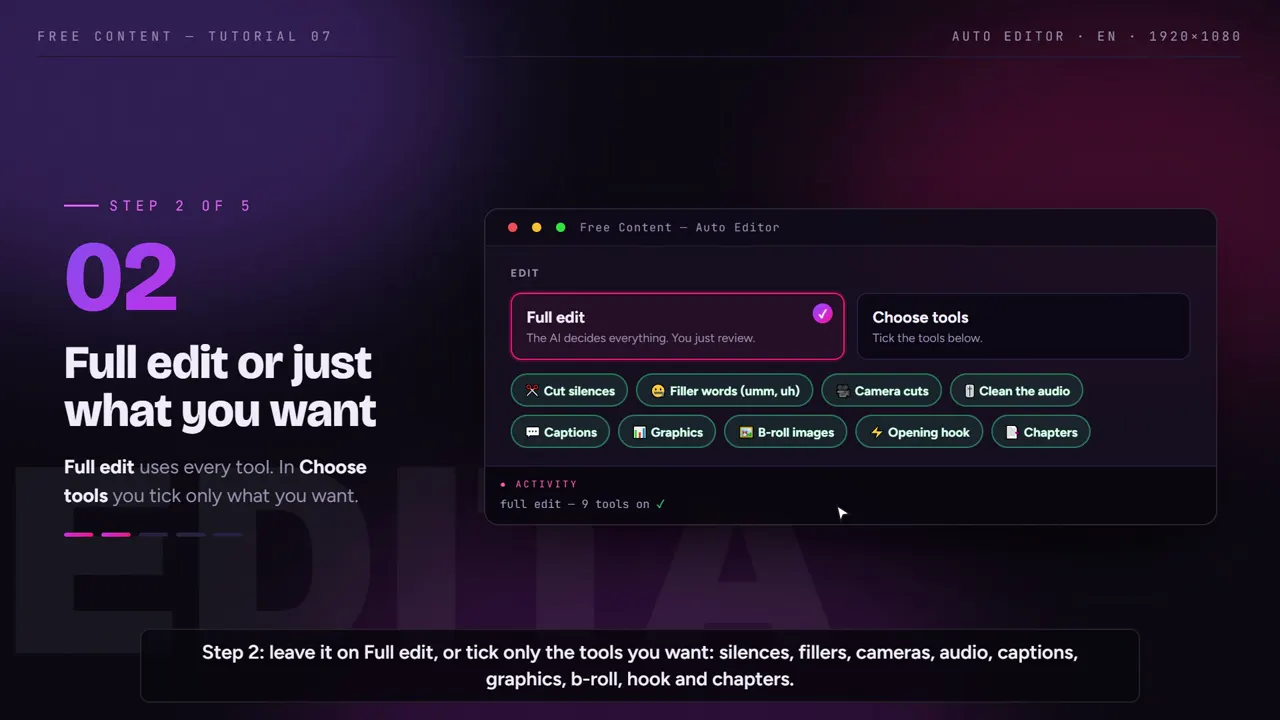
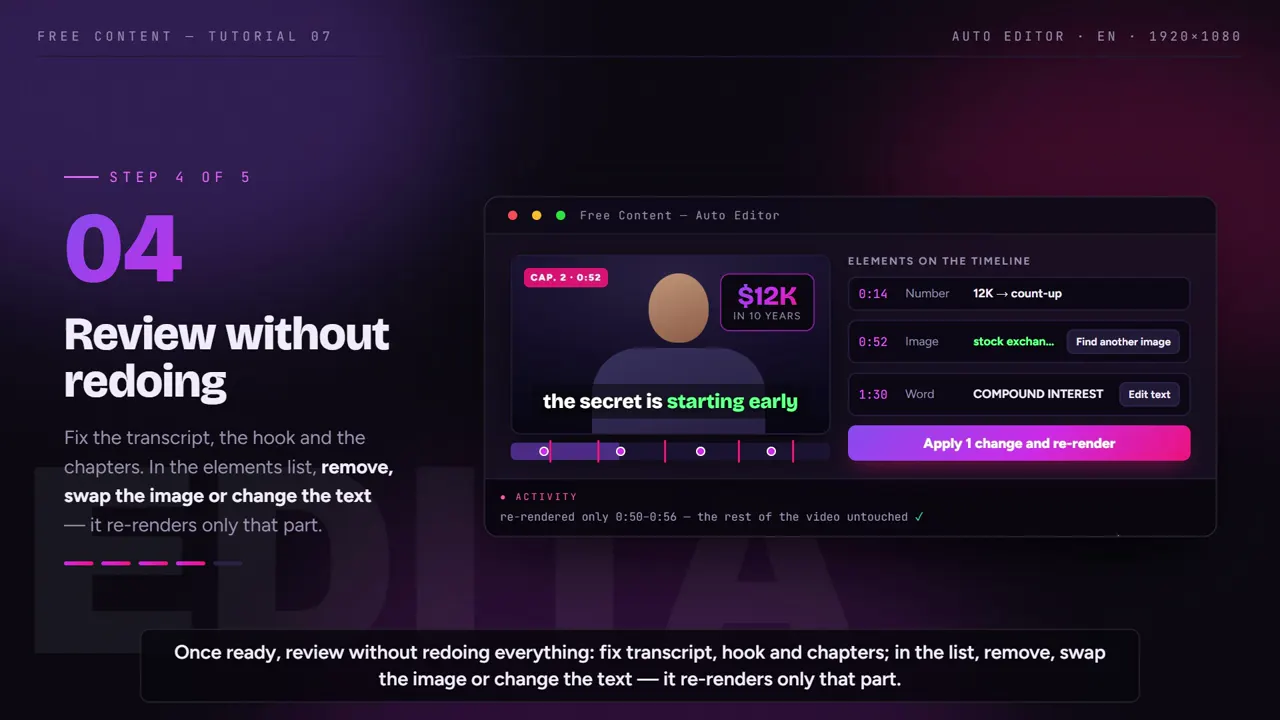
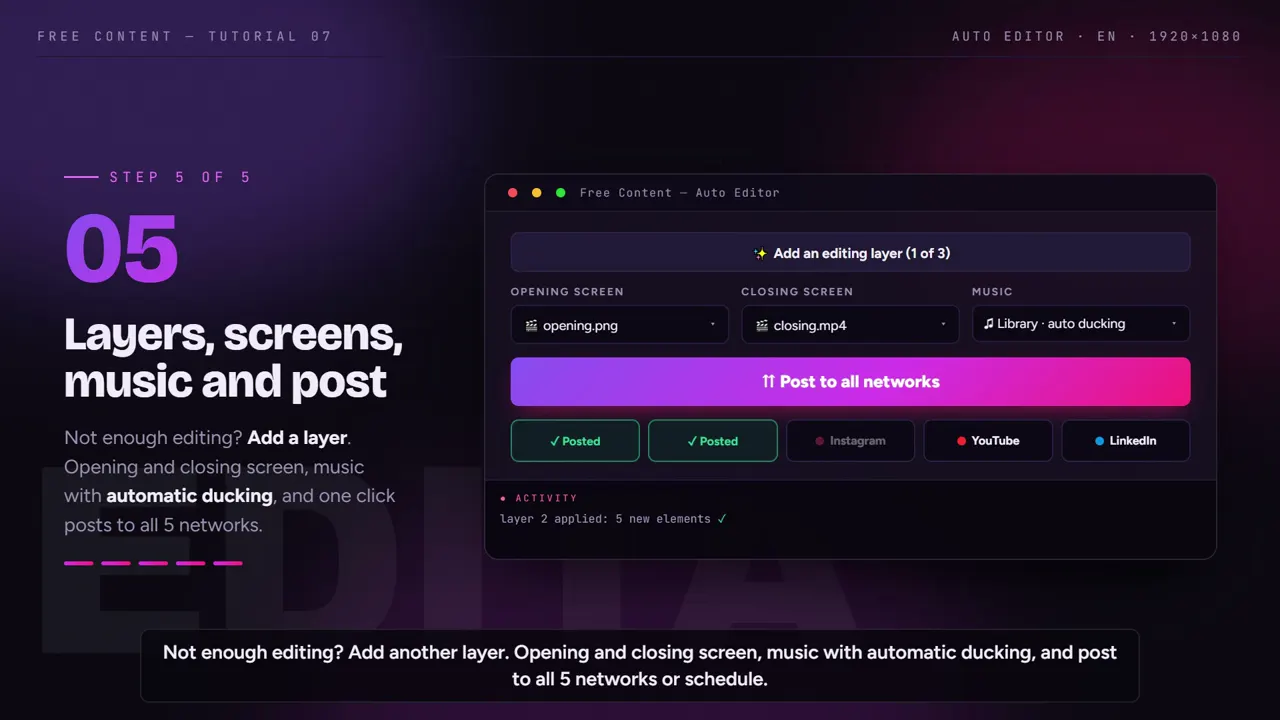
Togliere i silenzi è solo l'inizio.
Un video senza pause, ma fermo sulla stessa inquadratura e senza sottotitoli, sembra ancora grezzo. L'Auto Editor fa il resto del montaggio nello stesso passaggio.
Silenzi e giri a vuoto
- Pause tra le frasi
- Esitazioni come "eh…", "ah" e "hm"
- Le parole vere restano, anche ripetute
Un montaggio vero
- Inquadratura che alterna seguendo il volto
- Audio trattato
- Sottotitoli ed elementi grafici sincronizzati con il parlato
Un inizio che trattiene
- Gancio d'apertura
- Immagini di supporto lungo il video
- Capitoli segnati
Per cosa è stato pensato
- Il tuo video parlato in camera
- Fino a 15 minuti per video
- Più lungo? Il Clip Maker (generatore di clip) lo taglia e toglie anche le pause
Per che tipo di video serve tagliare i silenzi.
L'Auto Editor è pensato per chi parla in camera, fino a 15 minuti per video. Per registrazioni più lunghe c'è il Clip Maker.
Chi spiega qualcosa
- Lezioni registrate e corsi
- Tutorial passo per passo
- Via le pause per pensare, le parole restano
Chi parla di sé o di un prodotto
- Recensioni di prodotti
- Vlog parlati in camera
- Ritmo da jump cut senza tagliare a mano
Messaggi brevi e diretti
- Un breve messaggio registrato in camera per la comunità
- Video per LinkedIn di professionisti ed esperti
- Per la predica intera, guarda le clip della predica
Video più lunghi
- Podcast, live, interviste
- Il Clip Maker li trasforma in clip e toglie le pause dentro ognuna
- Vedi clip di podcast e canale di clip
Togliere i silenzi a mano vs con l'Auto Editor.
Lo stesso video di dieci minuti parlato in camera, montato nei due modi.
| A mano, nell'editor | Con l'Auto Editor | |
|---|---|---|
| Trovare le pause | guardando la forma d'onda, una per una | dalla trascrizione del parlato |
| "Eh…", "ah", "hm" | riascoltare tutto per trovarli | escono insieme ai silenzi |
| Inquadratura | un'unica inquadratura, o zoom manuale a ogni taglio | alterna seguendo il volto |
| Sottotitoli | un'altra fase, dopo il taglio | escono già sincronizzati con il parlato montato |
| Gancio e capitoli | pensarli, scriverli e montarli | generati nel montaggio |
| Cambiare idea su un tratto | rifare da lì in poi | sostituire l'elemento; si rifà solo quel tratto |
Il montaggio manuale resta migliore per chi vuole decidere ogni respiro. Ma se l'obiettivo è pubblicare oggi il video di oggi, la fase più noiosa — cercare pause ed "eh…" — è proprio quella che si può affidare alla macchina.
Registra pensando al taglio.
Hai sbagliato? Fermati e ripeti la frase intera. Ricominciare da metà frase rende difficile il taglio per qualsiasi editor, automatico o no. Pausa, respiro, e ripeti dall'inizio dell'idea.
Microfono vicino. La trascrizione decide cosa è parlato e cosa è pausa. Con eco, ventilatore o musica alta in sottofondo, questo confine è meno chiaro.
Dividi gli argomenti lunghi. L'Auto Editor lavora con video fino a 15 minuti. Se l'argomento è più ampio, registra in parti — oppure registra tutto in una volta e usa il Clip Maker per trasformare il video lungo in clip, che escono anche loro senza pause.
Rivedi prima di pubblicare. Dato che ogni elemento viene rifatto separatamente, rivedere non costa un nuovo rendering completo. Poi pubblichi sui 10 social o programmi. I sottotitoli automatici sono già inclusi. Le agenzie usano lo stesso flusso per i video in camera dei loro clienti.
Domande frequenti.
Se la domanda riguarda l'app in generale, le FAQ della pagina principale rispondono al resto.
Qual è la durata massima del video per rimuovere i silenzi?
Toglie anche "cioè" e le parole ripetute?
Funziona con un video parlato in italiano?
Funziona con un'intervista o una conversazione tra due persone?
Un tratto del montaggio non mi piace. Devo rifare tutto?
L'Auto Editor interviene sull'audio oltre a tagliare?
Il mio video deve uscire dal computer per essere montato?
Devo saper montare video per usarlo?
Ha tagliato una pausa che volevo tenere. E adesso?
Perché nel video è rimasta qualche pausa?
Devo installare qualcosa? Funziona dal telefono?
Il video perde qualità dopo il taglio?
Registra oggi, pubblica oggi.
Scarica l'app, indica l'ultimo video che hai registrato parlando in camera e guardalo tornare senza pause e senza "eh…". Sette giorni gratis, senza carta.
⤓ Scarica Free Content per Windows