automatischer videoeditor mit ki · windows · mac beta

Aus langen Videos werden Clips: geschnitten, untertitelt und gepostet.

Podcast, Livestream, Gameplay oder YouTube-Link rein – fertige Clips mit deutschen Untertiteln raus. Der Clip Maker und der Auto-Editor verstehen gesprochenes Deutsch, und die App veröffentlicht direkt auf YouTube, Facebook, Instagram, TikTok, LinkedIn, X (Twitter), Threads, Bluesky, Pinterest und Bilibili. Keine Timeline, alles auf deinem PC.

7 Tage gratis ohne Kreditkarte ohne Wasserzeichen ohne Anmeldung

Gut zu wissen: Die App ist auf Deutsch – Oberfläche und KI-Videos aus einem Thema (Skript, Sprecherstimme, Untertitel). Die deutsche Sprecherstimme kommt von Gemini, mit deinem kostenlosen Schlüssel.

So funktioniert der Clip Maker: aus langen Videos virale Clips · Video auf Englisch
Free Content – Erstellungsmenü
Auf TikTok gepostet
19:04 · Clip aus dem Podcast · 58 s
YouTube und Instagram
geplant für 19:30
Clip Maker: 6 Clips fertig
Viralitäts-Score 92
OFFIZIELLGeprüft und veröffentlicht im Microsoft StoreFree Content hat die Zertifizierung von Microsoft bestanden.
  • Von Microsoft geprüft
  • Installiert ohne den blauen Windows-Hinweis
  • Aktualisiert sich selbst über den Store
Im Microsoft Store herunterladen
Clip Makerlanges Video → kurze Clips
Deutsche UntertitelSprache wird automatisch erkannt
10 Netzwerkeautomatisch veröffentlichen
Auf deinem PCDateien und Schlüssel bleiben bei dir
App auf Deutschund in 5 weiteren Sprachen

Drei Schritte. Null Schnitt.

Der ganze Ablauf – vom Rohmaterial bis zum veröffentlichten Beitrag – passiert in der App. Zwei Einstiege: als automatischer Videoeditor, der aus einem vorhandenen Video fertige Clips macht, oder als KI-Videogenerator, der aus einem Thema ein Video baut (auch auf Deutsch).

01 — SO FUNKTIONIERT’S
1

Video auswählen

Podcast, Livestream, Gameplay oder deine eigene Aufnahme vor der Kamera – als Datei auf dem PC oder als YouTube-Link. Gesprochen auf Deutsch oder in jeder anderen gängigen Sprache.

2

Die KI schneidet

Transkription, die stärksten Momente, Untertitel, Bildausschnitt und Grafiken – automatisch. Prüf nur, was du willst: Die App macht genau diesen Teil neu.

3

Ab in 10 Netzwerke

YouTube, Facebook, Instagram, TikTok, LinkedIn, X (Twitter), Threads, Bluesky, Pinterest und Bilibili – Videos automatisch in sozialen Netzwerken posten, mit einem Klick oder nach Zeitplan.

Gemacht für Creator, die täglich posten.

Alles, was ein Content-Betrieb braucht, in einer einzigen App – das Neueste zuerst.

02 — WERKZEUGE

Auto-Editor

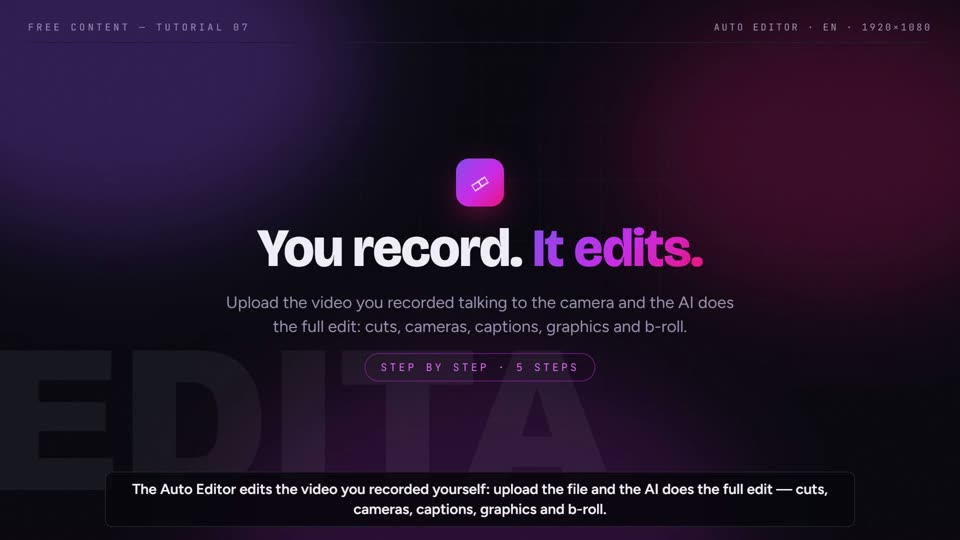
Nimm dich auf, wie du in die Kamera sprichst, und lade die Datei hoch: Die App schneidet Pausen und Verlegenheitslaute („äh“, „ähm“) heraus, wechselt die Einstellung und folgt deinem Gesicht, bereinigt den Ton und ergänzt Untertitel, Grafiken, B-Roll-Bilder, einen Hook und Kapitel. Danach prüfst du jedes Element, und nur dieser Teil wird neu gerendert. Funktioniert mit deutscher Sprache.

Auto-Editor von Free Content

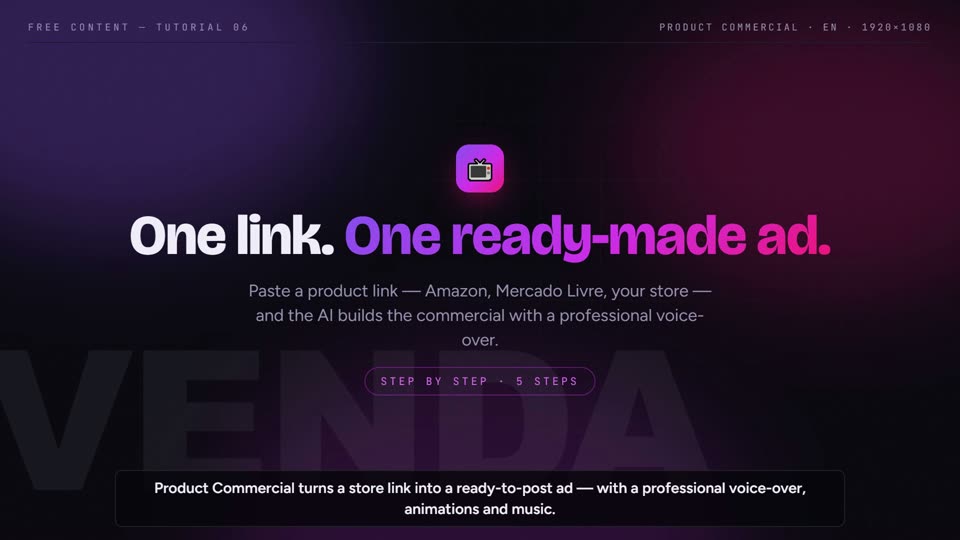
Produkt-Werbespot

Füg einen Produktlink ein – Amazon, Mercado Livre oder dein eigener Shop – und die KI baut einen postfertigen Werbespot: professionelle Sprecherstimme, animierte Produktdaten, Preissenkung, Gutschein und deine Marke. Mehrere Links, ein Spot pro Produkt. Sprecherstimme in 6 Sprachen, auch Deutsch.

Produkt-Werbespot in Free Content

Idee kopieren NEU

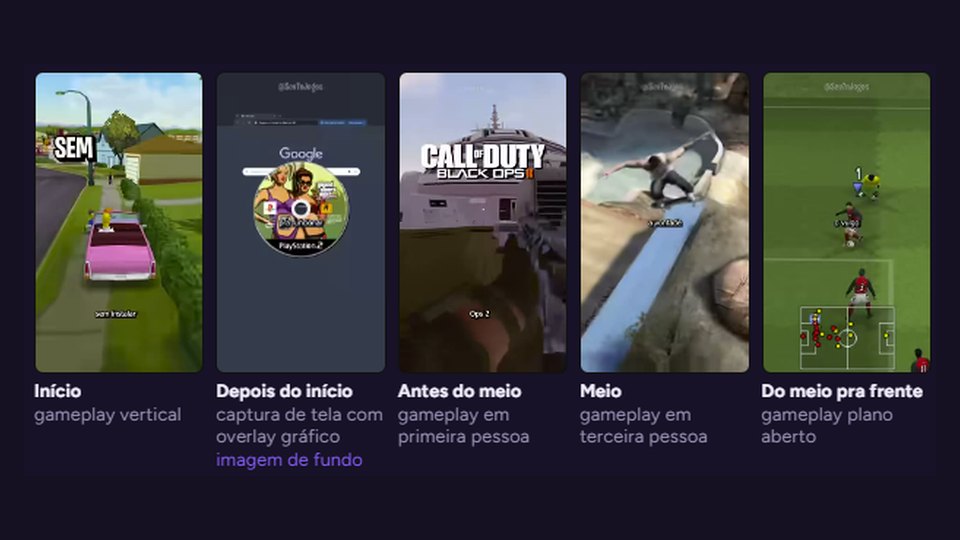
Ein Video hat funktioniert? Füg den YouTube- oder TikTok-Link ein: Die KI analysiert 6 Momente des Videos, den gesprochenen Text und den Kanal und baut daraus eine Vorlage. Dann erstellt sie ein neues Video zum selben Thema, mit anderen Worten und anderen Clips – das Original wird nie verwendet. Speichere die Vorlage und mach so viele ähnliche Videos, wie du willst (Text und Stimme in 6 Sprachen, auch Deutsch).

Idee kopieren: Die KI nimmt 6 Bilder aus dem Vorlagen-Video

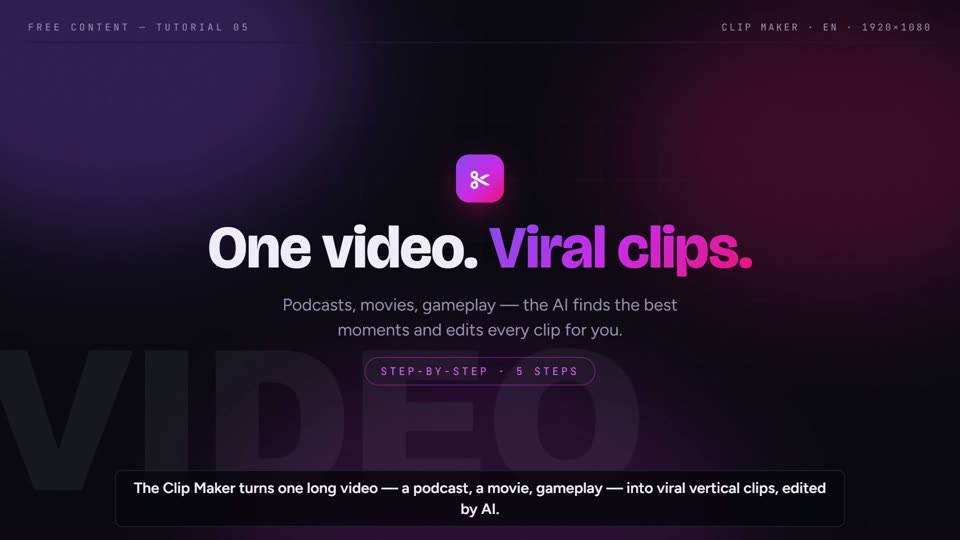
Clip Maker

Ein Podcast, Stream oder YouTube-Link wird zu Clips mit Karaoke-Untertiteln auf Deutsch, einer Kamera, die Gesichtern folgt, einem Viralitäts-Score und auf Wunsch nachträglich ergänzten Grafiken und B-Roll.

Clip Maker von Free Content

Automatisch posten

Veröffentlicht direkt in 10 Netzwerken, ohne irgendetwas zu kopieren und einzufügen.

TikTokFacebookInstagramYouTubeLinkedInXThreadsBlueskyPinterestBilibili

Wirklich kostenlose KI

Text mit deinen eigenen kostenlosen Schlüsseln von Google Gemini und NVIDIA NIM, ohne Bezahlung pro Token. Die App enthält eine bebilderte Anleitung für die Einrichtung.

Läuft auf deinem PC

App für Windows und Mac (beta). Keine Render-Warteschlange, kein monatliches Exportlimit.

Sprachen

Clips und Untertitel auf Deutsch. Oberfläche und KI-Videos aus einem Thema in 6 Sprachen: Portugiesisch, Englisch, Spanisch, Französisch, Deutsch und Italienisch. Deutsche Sprecherstimme über Gemini.

Planung

Plane eine ganze Ladung Clips – etwa einen pro Tag – und die App postet sie selbst.

Alles im Blick

Jeder Schritt – Generierung, Rendern und Veröffentlichung – erscheint live auf dem Bildschirm.

Neun Formate. Such dir deins aus.

Format für Format: was reingeht und was rauskommt. Lieber zuschauen? Zu jedem gibt es ein Video-Tutorial ↓ Clip Maker und Auto-Editor arbeiten mit deutscher Sprache; die Formate, die aus einem Thema entstehen, schreiben und vertonen auch auf Deutsch.

03 — FORMATE
FORMAT 01

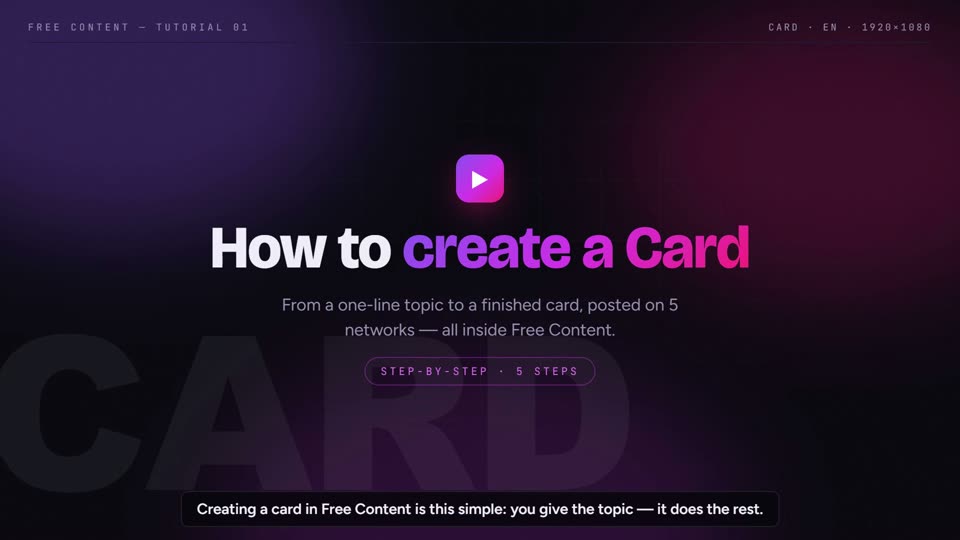
Card – ein postfertiges Bild

  • Du gibst das Thema in einer Zeile ein; die KI schreibt Titel und Text (auch auf Deutsch)
  • Sie sucht selbst ein Foto – oder nimm dein eigenes Foto
  • Badge, Farben, Schrift, Foto-Layout und Erkennungsleisten oben und unten
  • Titel und Text bearbeiten oder das Foto tauschen – die Card wird sofort neu gerendert
  • Mit einem Klick in allen 10 Netzwerken posten

In wenigen Minuten gelernt.

Ein Video-Tutorial pro Format – mit englischer Sprecherstimme und englischen Untertiteln.

04 — TUTORIALS
10Eigene KI-Videos – Mini-Serie animiert oder mit Kamerabewegung · Video auf Englisch
05Clip Maker – aus langen Videos virale Clips · Video auf Englisch
07Auto-Editor – du nimmst auf, er schneidet · Video auf Englisch
04Planung & Automatisierung · Video auf Englisch
08Idee kopieren – aus einem erfolgreichen Video wird ein neues · Video auf Englisch
06Produkt-Werbespot – vom Link zur Anzeige · Video auf Englisch
01Eine Card erstellen · Video auf Englisch
02Slideshow & vertonte Slides · Video auf Englisch
03Internet-Clip-Videos · Video auf Englisch

Häufige Fragen.

Was man wissen will, bevor man einen automatischen Videoeditor herunterlädt.

05 — FAQ
Was ist ein automatischer Videoeditor mit KI?
Ein Programm, das dir den Schnitt abnimmt. Statt ein langes Video komplett anzuschauen, gute Stellen zu markieren, sie in die Timeline zu ziehen und Untertitel von Hand zu setzen, gibst du der App das Video – die KI transkribiert die Sprache, sucht die stärksten Momente heraus und liefert fertige Clips mit Untertiteln. Free Content geht noch einen Schritt weiter und veröffentlicht das Ergebnis auch selbst in deinen sozialen Netzwerken.
Funktioniert es mit deutschsprachigen Videos?
Ja. Clip Maker und Auto-Editor transkribieren die Sprache lokal und erkennen die Sprache automatisch – das klappt mit jeder gängigen Sprache, auch mit Deutsch. Die Untertitel kommen auf Deutsch heraus, oder auf Wunsch in eine andere Sprache übersetzt (dann satzweise statt Wort für Wort). Titel und Hashtags entstehen in der Sprache der Untertitel. Posten und Planen funktioniert mit Inhalten in jeder Sprache.
Gibt es die App auf Deutsch?
Ja. Oberfläche und Erstellung (Skript, Sprecherstimme, Untertitel, Nachrichten) gibt es in sechs Sprachen: Portugiesisch, Englisch, Spanisch, Französisch, Deutsch und Italienisch. Die deutsche Sprecherstimme kommt von Gemini (mit deinem kostenlosen Schlüssel); die kostenlosen lokalen Stimmen sprechen Portugiesisch, Englisch, Spanisch, Französisch und Italienisch. Clip Maker und Auto-Editor verstehen gesprochenes Deutsch und erzeugen deutsche Untertitel.
Ist Free Content kostenlos?
Nach der Installation hast du 7 Tage gratis, ohne Anmeldung, ohne Kreditkarte und ohne Wasserzeichen in den Videos – die komplette App, ohne Limit bei den Generierungen. Danach kostet der Tarif R$ 47 pro Monat. Die KI, die die Inhalte erzeugt, ist kostenlos und bleibt es auch nach dem Test.
Muss ich Videos schneiden können?
Nein. Es gibt keine Timeline, keine Audiospuren und keine Keyframes. Du gibst das Video oder das Thema rein, wählst das Format und startest. Willst du danach etwas ändern, korrigierst du ein Wort im Untertitel oder markierst ein Element zum Austauschen, und die App macht nur diesen Teil neu – der Rest bleibt unangetastet.
Läuft es online im Browser oder wird es installiert?
Free Content ist ein Programm, das du auf Windows 10 oder 11 (64 Bit) installierst; der kleine Installer lädt rund 660 MB nach. Für Macs mit Apple-Chip gibt es eine Beta-Version. Es läuft auf deinem Computer statt auf einem Server: Die Videos werden auf deinem Rechner gerendert, die Dateien bleiben bei dir, und es gibt keine Warteschlange und kein monatliches Exportlimit wie bei Online-Editoren.
Postet es selbst in den sozialen Netzwerken?
Ja. Ein Klick veröffentlicht auf YouTube, Facebook, Instagram, TikTok, LinkedIn, X (Twitter), Threads, Bluesky, Pinterest und Bilibili. Du kannst auch eine ganze Ladung Clips planen, etwa einen Clip pro Tag, oder einen fertigen Beitrag mit Datum, Uhrzeit und Netzwerken einplanen. Geplante Beiträge stehen in einer Liste, in der du sie verfolgen und stornieren kannst.
Macht es aus einem langen Video virale Clips?
Ja, das ist der Clip Maker. Du wählst einen Podcast, Film oder ein Gameplay auf deinem PC, oder fügst einfach einen YouTube-Link ein – dann lädt er nur den Abschnitt herunter, den du markierst. Die App transkribiert alles, wählt selbst die stärksten Momente und liefert jeden Clip mit Karaoke-Untertiteln, einer Kamera, die Gesichtern folgt, entfernten Pausen, Viralitäts-Score, Titel und Hashtags. Du kannst alles auf einmal posten oder die Ladung planen, zum Beispiel einen Clip pro Tag.
Welche Videoformate erstellt es?
Es gibt neun Formate: Clip Maker (langes Video in kurze Clips), Auto-Editor (dein eigenes Video vor der Kamera, von der KI bearbeitet), Card (postfertiges Bild), Slideshow und vertonte Slides, Internet-Clip-Video (Thema rein, vertontes Video raus), Produkt-Werbespot (vom Produktlink zur Anzeige), Idee kopieren (aus einem erfolgreichen YouTube- oder TikTok-Video ein neues Video zum selben Thema) und dasselbe Projekt in einem anderen Format oder einer anderen Sprache. Alle gibt es im Hochformat, quadratisch oder im Querformat. Die Formate, die aus einem Thema entstehen, schreiben und vertonen auch auf Deutsch. Neu: Eigene KI-Videos (eine Geschichte in Szenen mit denselben Figuren, Gemini-Bilder, auf deinem PC animiert oder mit Kamerabewegung).
Muss ich für einen KI-API-Schlüssel bezahlen?
Nein. Free Content erzeugt Text mit deinen eigenen kostenlosen Schlüsseln von Google Gemini und NVIDIA NIM, und die App enthält eine bebilderte Anleitung, wo du jeden Schlüssel in ein paar Minuten bekommst. Du zahlst nicht pro Generierung, pro Video oder pro Minute. Wenn du willst, kannst du auch einen kostenpflichtigen Schlüssel verwenden.
Haben die Videos ein Wasserzeichen?
Nie – auch nicht während der 7 Testtage. Im Video ist nur, was du selbst einstellst: dein Logo, dein Abschluss-Aufruf und deine Farben.

Ein Tarif. Alles inklusive.

7 Tage kostenlos testen – ohne Kreditkarte und ohne Wasserzeichen. Danach R$ 47 pro Monat (brasilianische Real) für die komplette App und alle 10 Netzwerke auf Autopilot.

06 — PREISE
7 Tage gratis zum Start
Ein einziger Tarif
R$47/Monat
Pix, Karte oder Boleto · jederzeit kündbar
  • Komplette App, ohne Generierungslimit
  • Alle 9 Formate und Posten in 10 Netzwerke
  • Updates inklusive
Für R$ 47 abonnieren

So funktioniert die Zahlung

  • Installieren und 7 Tage nutzen – ohne Anmeldung und ohne Karte. Der Test ist schon aktiviert.
  • Gefällt’s dir? Abonniere über Mercado Pago und erhalte den Freischaltcode per E-Mail.
  • Code in die App einfügen und dort weitermachen, wo du aufgehört hast – mit allem, was du schon erstellt hast.
  • Die KI bleibt kostenlos nach dem Test: Du zahlst nicht pro Token, Video oder Minute.

Sichere Zahlung über Mercado Pago. Fragen zum Tarif? [email protected]

Fang heute an zu posten.

Installer herunterladen, dein erstes langes Video reinwerfen und zusehen, wie die Clips in alle 10 Netzwerke gehen.

Free Content für Windows herunterladen
windows 10/11 · x64 · 2 MB Installer + ~660 MB · 7 Tage gratis inklusive
OFFIZIELL

Oder über den Microsoft Store installieren

Der sicherste Weg: Die App hat die Zertifizierung von Microsoft bestanden und ist von Microsoft signiert.

Im Microsoft Store herunterladen
  • Von Microsoft geprüft
  • Installiert ohne den blauen Windows-Hinweis
  • Aktualisiert sich selbst über den Store
Für Mac herunterladen beta
macOS 13 oder neuer · Apple-Chip (M1 oder neuer) · ~1,3 GB · beta

Sichere Installation unter Windows

Diesen Bildschirm überspringen? Installiere über den Microsoft Store: Dort hat Free Content die Zertifizierung von Microsoft bestanden und der blaue Hinweis erscheint nicht.

Der Installer ist noch nicht digital signiert, deshalb zeigt Windows den blauen Bildschirm „Der Computer wurde durch Windows geschützt“. Er erscheint bei jedem neuen Programm ohne dieses Zertifikat und verschwindet mit steigender Downloadzahl – es ist keine Virenwarnung.

  1. 1Klick auf Weitere Informationen
  2. 2Klick auf Trotzdem ausführen
  • Direkt von freecontent.com.br geladen, nie von einem fremden Mirror
  • Läuft zu 100 % auf deinem PC – keine Adware, keine Datensammlung
  • Deinstallation über die Systemsteuerung, wie bei jedem Programm

Installation auf dem Mac beta

Die Mac-Version ist in der Beta und noch nicht von Apple signiert, deshalb blockiert macOS den ersten Start. Erlaube ihn einmal unter Datenschutz & Sicherheit – das dauert 30 Sekunden.

  1. 1Öffne die .dmg und zieh Free Content in Programme
  2. 2Öffne die App. Bei der Apple-Warnung klickst du auf Fertig
  3. 3Geh zu Systemeinstellungen › Datenschutz & Sicherheit und scroll nach unten
  4. 4Klick auf Dennoch öffnen, bestätige mit deinem Passwort und klick dann auf Öffnen
  • Nur beim ersten Start – danach öffnet sich die App wie jede andere
  • Beta: noch im Test. Wenn etwas schiefgeht, schick die app.log an den Support
  • Erfordert einen Mac mit Apple-Chip (M1 oder neuer)